
EazyBot/FinBot
概览
EazyBot 和 FinBot 是 EazyDevelop 平台提供的企业级 AI 智能助手产品。用户可以与智能体对话,完成问答、分析、内容生成、数据查询、工具调用和自动化任务。
- EazyBot 面向企业通用办公场景,适合客服、运营、销售、研发、数据分析、知识问答等业务。
- FinBot 面向金融与投研场景,适合研报解读、财报分析、行业对比、估值辅助、金融数据查询和投研工作流自动化。
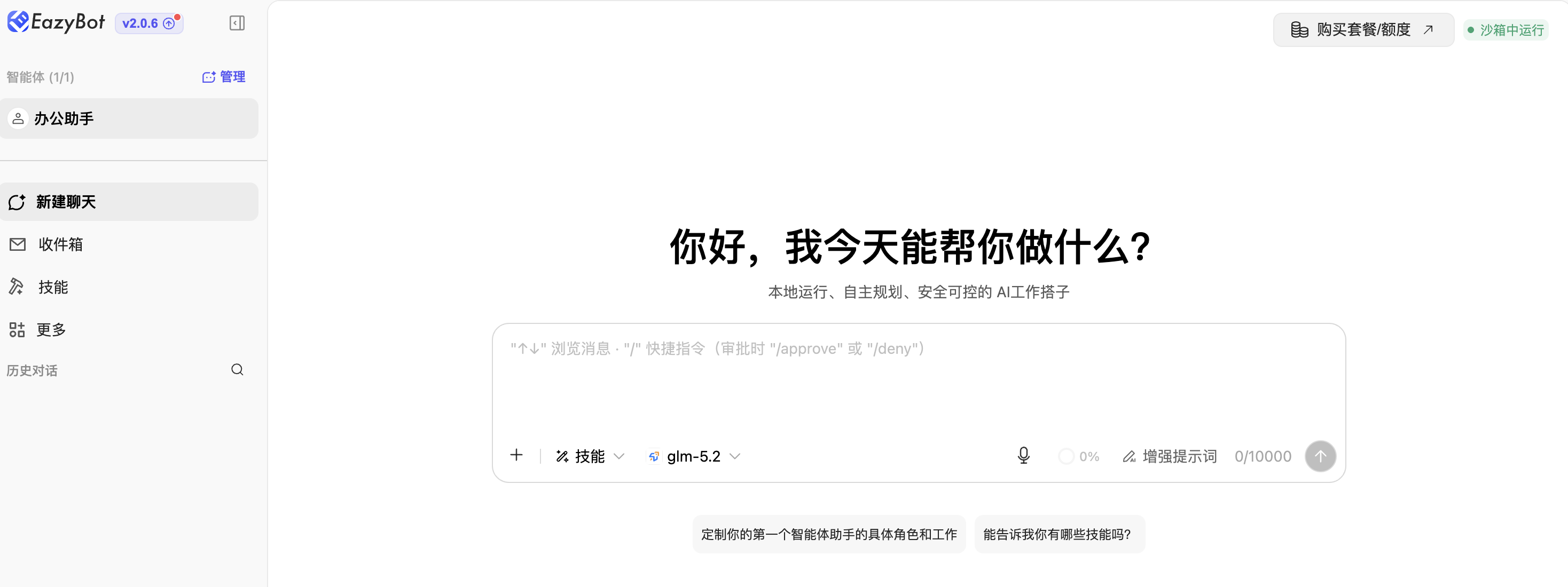
主界面主要分为三部分:
- 左侧导航栏:用于切换智能体、聊天、收件箱、技能、频道、MCP、定时任务等功能。
- 中间工作区:展示当前功能页面的具体内容。
- 底部用户区:显示当前登录账号,并提供设置、外观、语言、账户管理等入口。
智能体管理
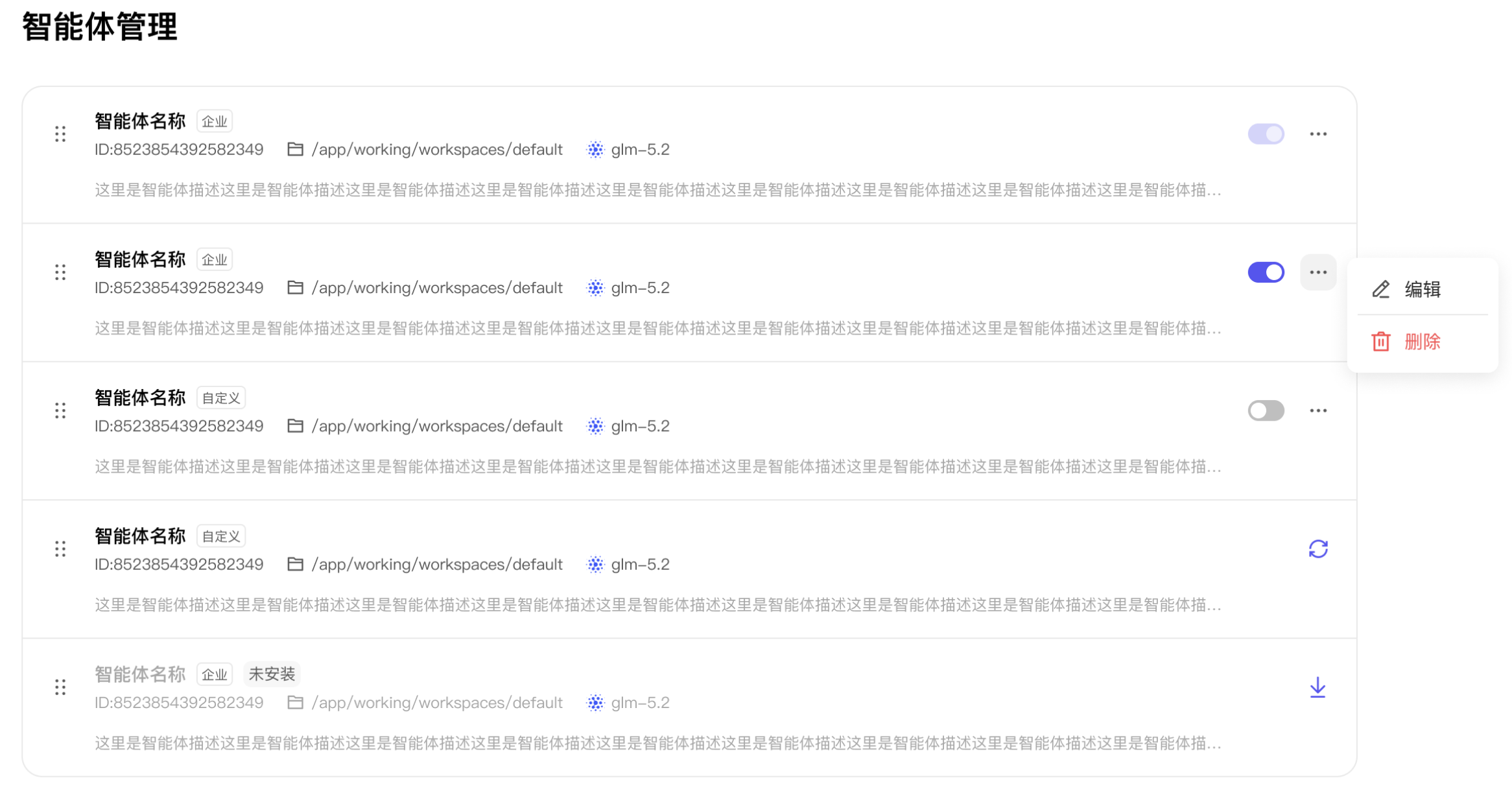
左侧顶部为智能体区域,用户可以在该区域查看所有智能体,包括默认智能体、团队分配给自己的和自定义的智能体。
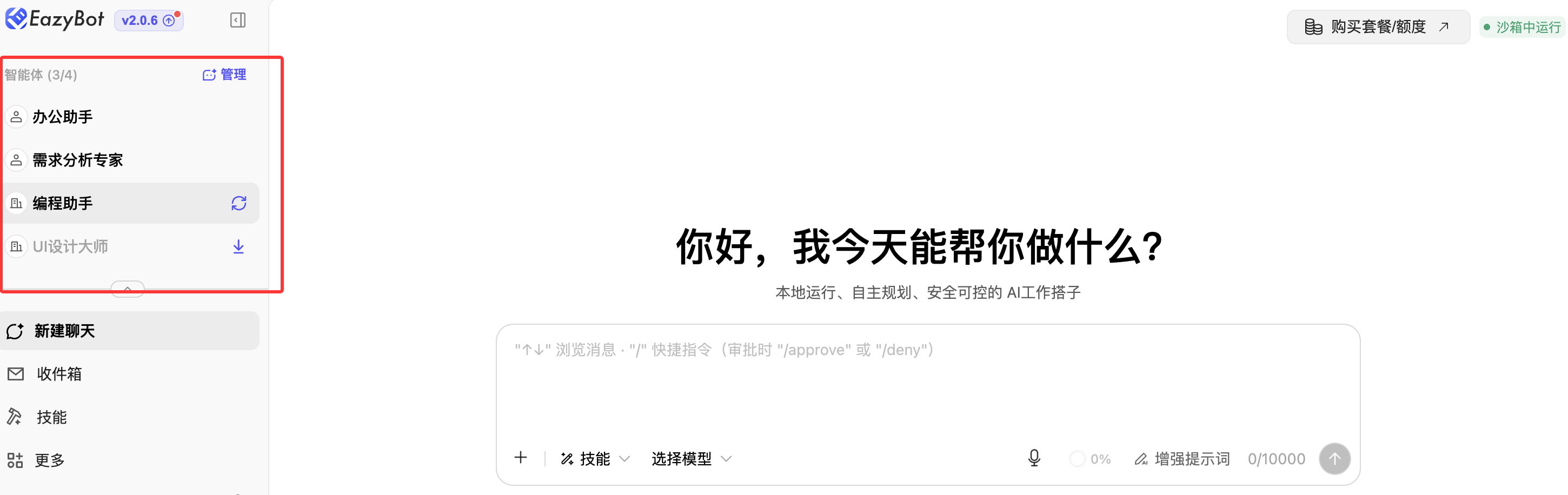
- 系统会显示当前默认智能体,通常用于默认聊天、任务处理或自动化执行。
- 在智能体列表中,未安装的智能体右侧会显示「安装」按钮,点击后可安装该智能体。
- 团队的智能体更新后右侧会显示「更新」按钮,点击后可更新该智能体到最新版本。
- 点击「管理」按钮可以对智能体进行管理、调整顺序。
聊天
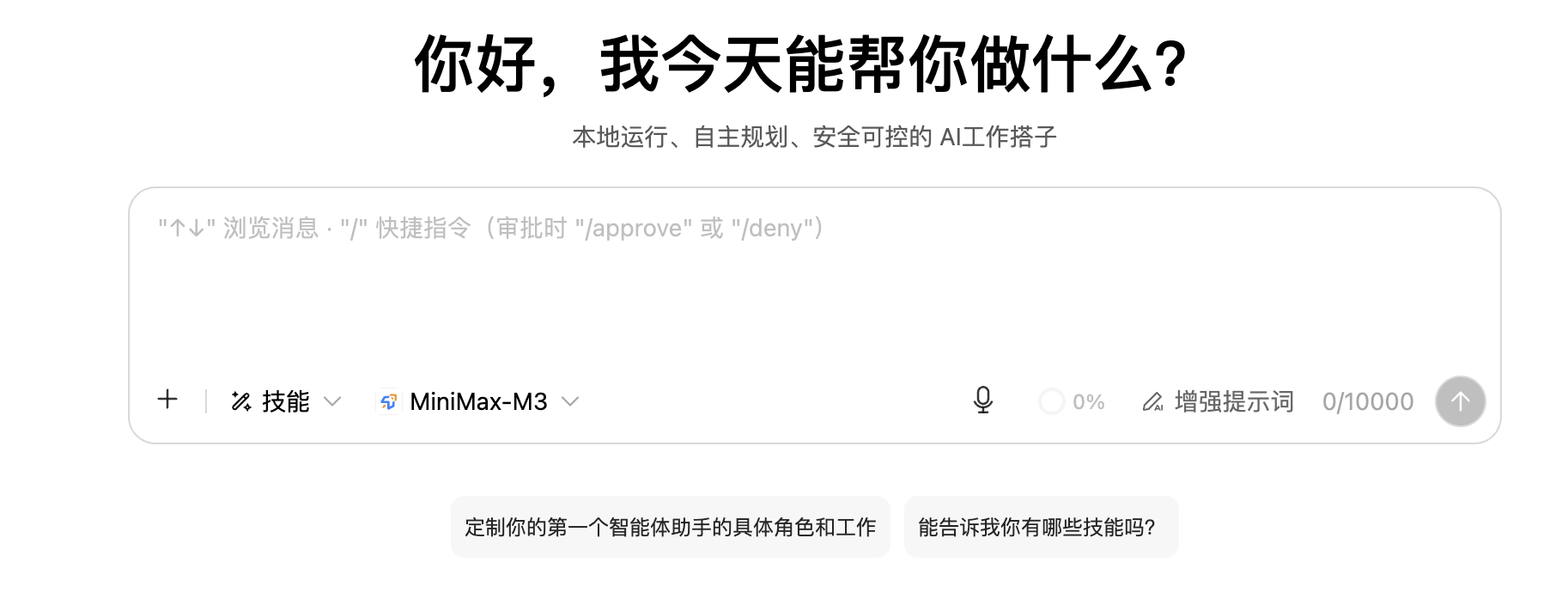
- 在输入框中描述你的问题或任务。
- 如需上传资料,点击「+」添加附件。
- 如需使用特定能力,点击技能进行选择。
- 根据任务需要切换合适的模型。
- 可使用增强提示词优化表达,让 Bot 更准确理解需求。
- 点击右下角发送按钮,提交任务。
收件箱
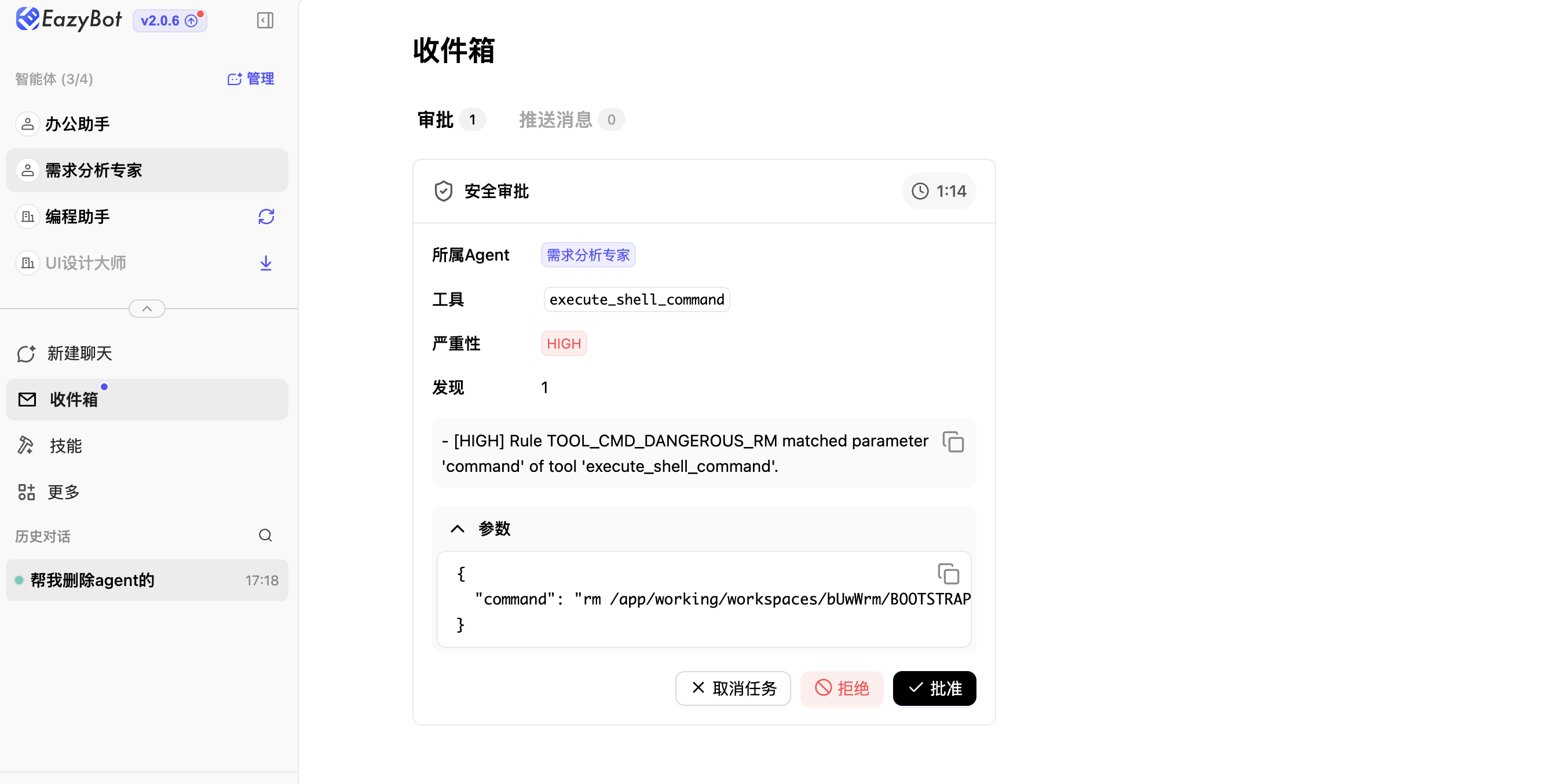
收件箱统一归集审批通知、定时任务信息,便于集中查看处理。
- 未读提醒:入口红点标记未读消息,进入即可处理,防止遗漏重要通知。
- 统一审批:所有 Agent 控制台产生的审批请求汇总至审批页,支持批量批准 / 驳回 / 取消任务;审批设有时效倒计时,超时自动驳回,操作与聊天弹窗实时同步。
- 消息推送:可在定时任务、心跳页面自主开关结果推送;点击消息可查看完整执行轨迹详情。
技能
企业技能
- 企业智能体默认展示企业智能体绑定的技能。
- 自定义智能体默认展示企业在 ED 共享的技能。
- 企业技能未安装时,会显示安装按钮,点击安装提示安装成功,状态变为已安装;该技能企业更新后,已安装技能会显示「更新」按钮,点击更新会更新替换原技能包。
已安装
- 展示所有已安装技能,包括内置技能(默认已安装)、企业技能、自定义技能(仅自定义智能体有)。
- 新增「更新技能」按钮,可以一键更新所有需更新的技能(替换原技能包)。
MCP
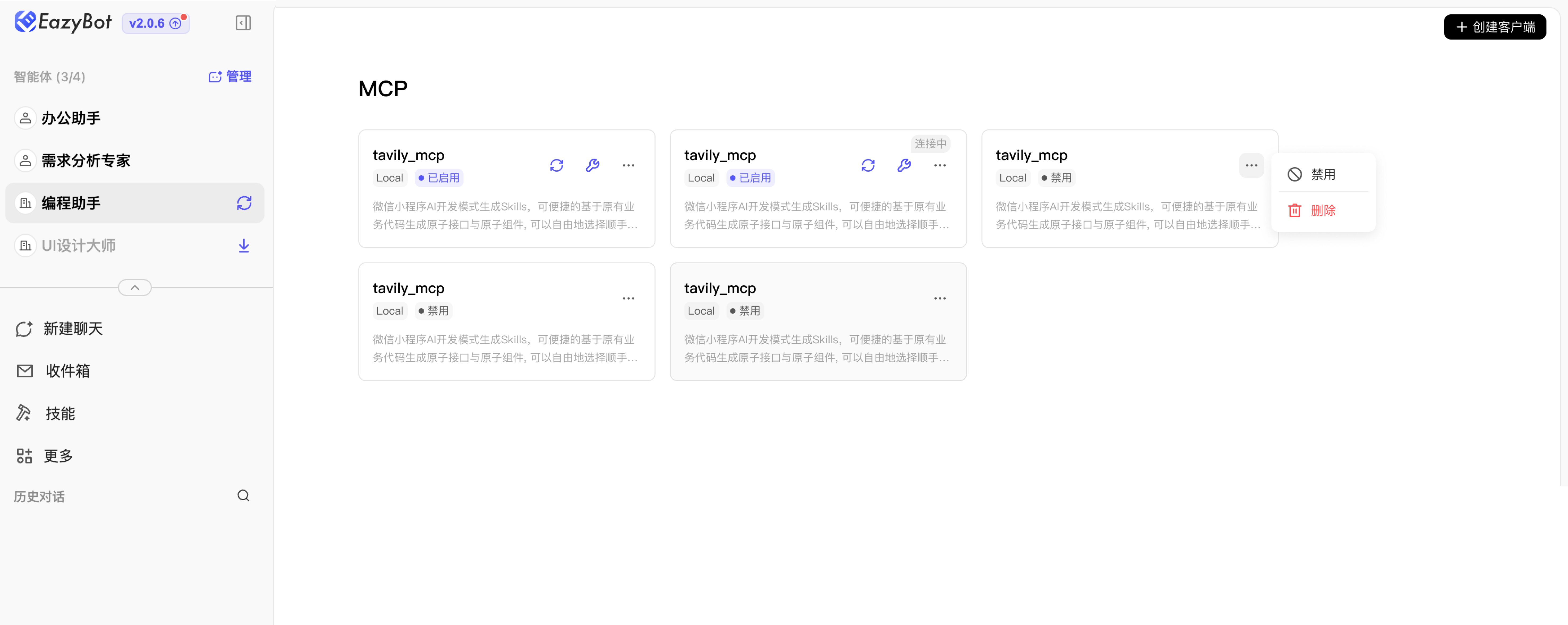
- 企业智能体绑定 MCP,此处展示绑定的 MCP,工具列表自动连接服务。
- 若绑定智能体的 MCP 有更新,会显示更新按钮,点击更新进行部署更新。
- 企业智能体无创建客户端、编辑、禁用启用、删除按钮。
- 自定义默认智能体有创建客户端、编辑、禁用启用、删除按钮。
- 描述默认 2 行,超出省略号,移入展示全部描述。
频道
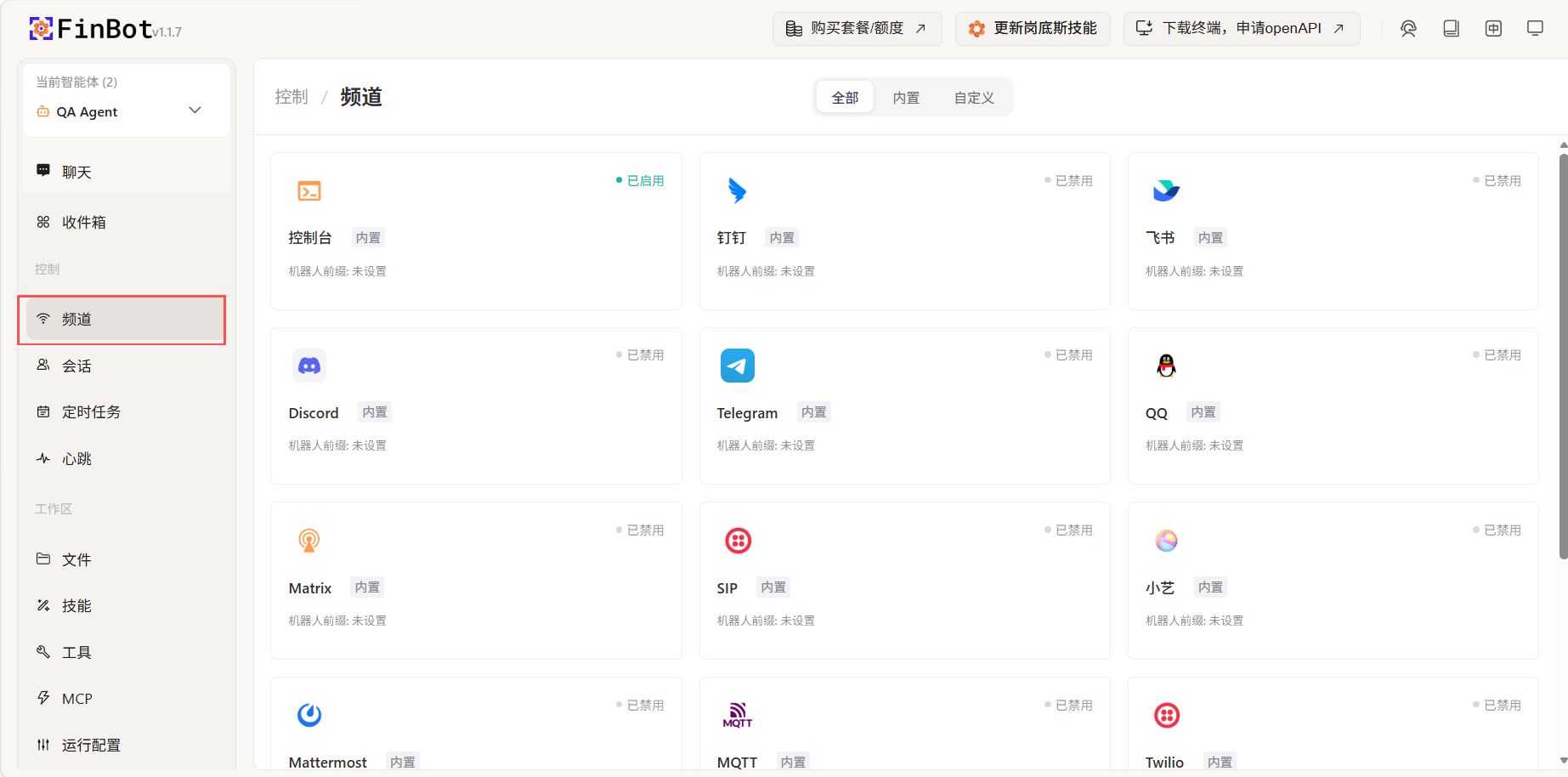
在 FinBot 中,您可以配置和管理不同的通信频道,让智能体可以在多个平台上与您对话。
支持的频道类型
FinBot 支持多种通信频道,包括但不限于:
- 控制台:Web 网页端对话(默认启用)
- 飞书:在飞书应用内对话
- QQ:QQ 聊天机器人
- 微信:微信消息机器人
- 钉钉:钉钉应用内对话
- 其他:Discord、Telegram、Matrix、Mattermost、MQTT、SIP、Twilio 等
频道配置入口
在 FinBot 界面左侧导航栏中,点击 频道 图标进入频道配置页面。
飞书
启用飞书频道
在频道配置页面找到飞书选项,点击 已启用 开关将其打开。
扫码获取授权
- 点击 获取飞书二维码 按钮
- 使用飞书 App 扫描弹出的二维码
- 完成授权后,系统会自动创建飞书应用并获取 App ID 和 App Secret,自动填入对应字段
保存配置
确认 App ID 和 App Secret 已自动填入后,点击页面底部的 保存 按钮完成配置。
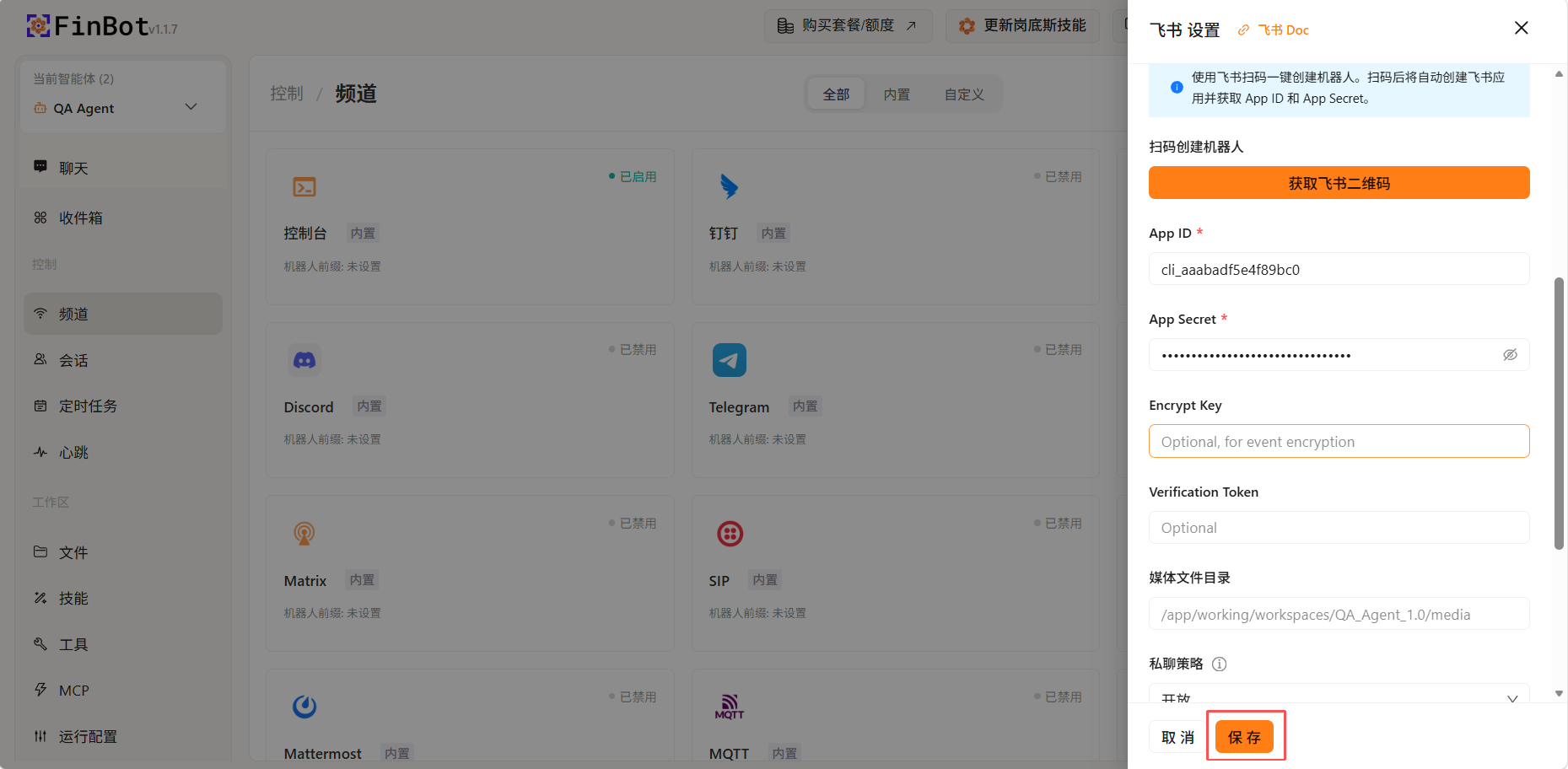
提示:扫码授权后,App ID 和 App Secret 会自动填入,无需手动输入。如需配置加密或验证功能,可选择性填写 Encrypt Key 和 Verification Token。
在飞书中使用智能体
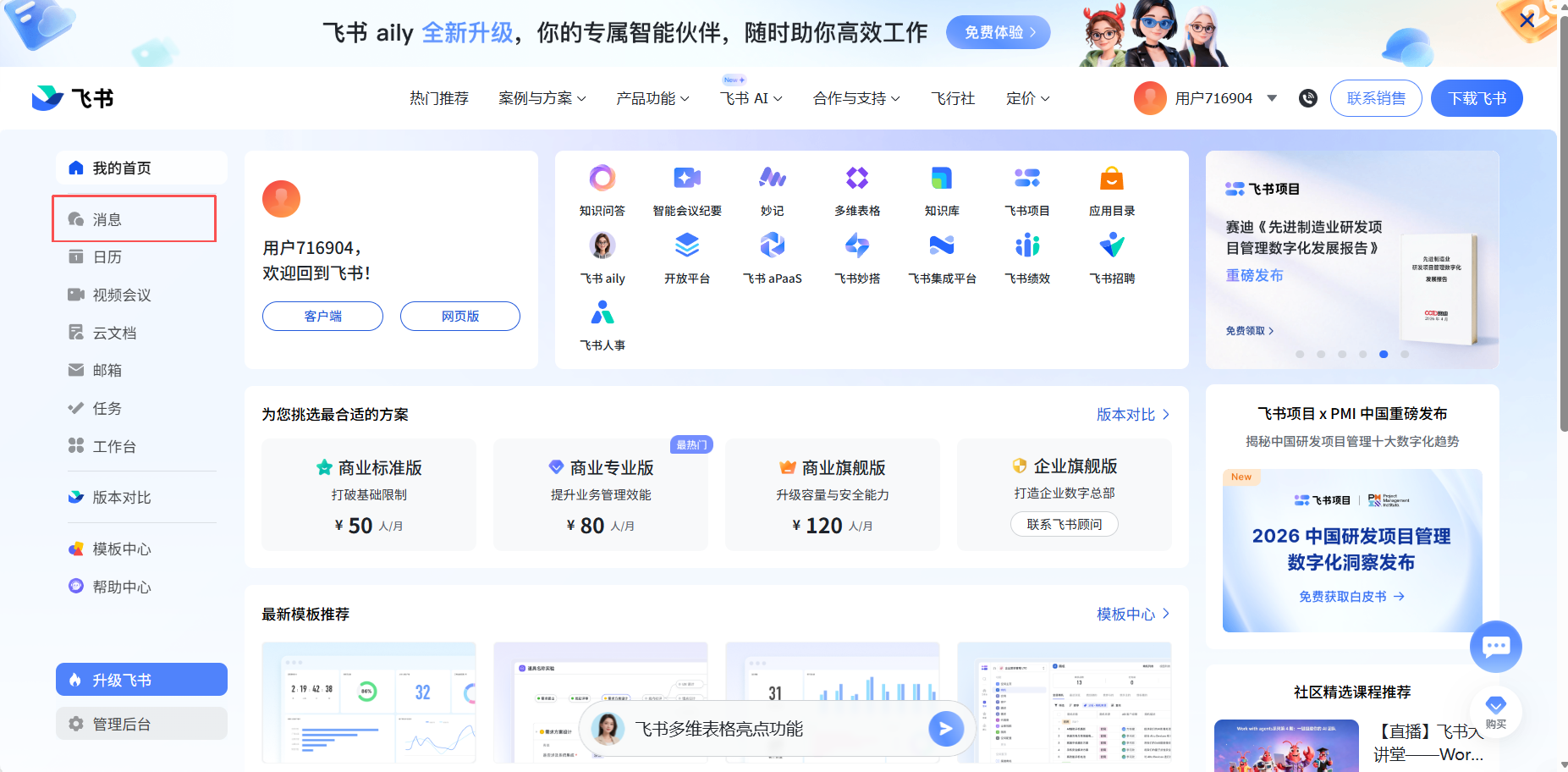
- 打开飞书应用,进入 消息 页面
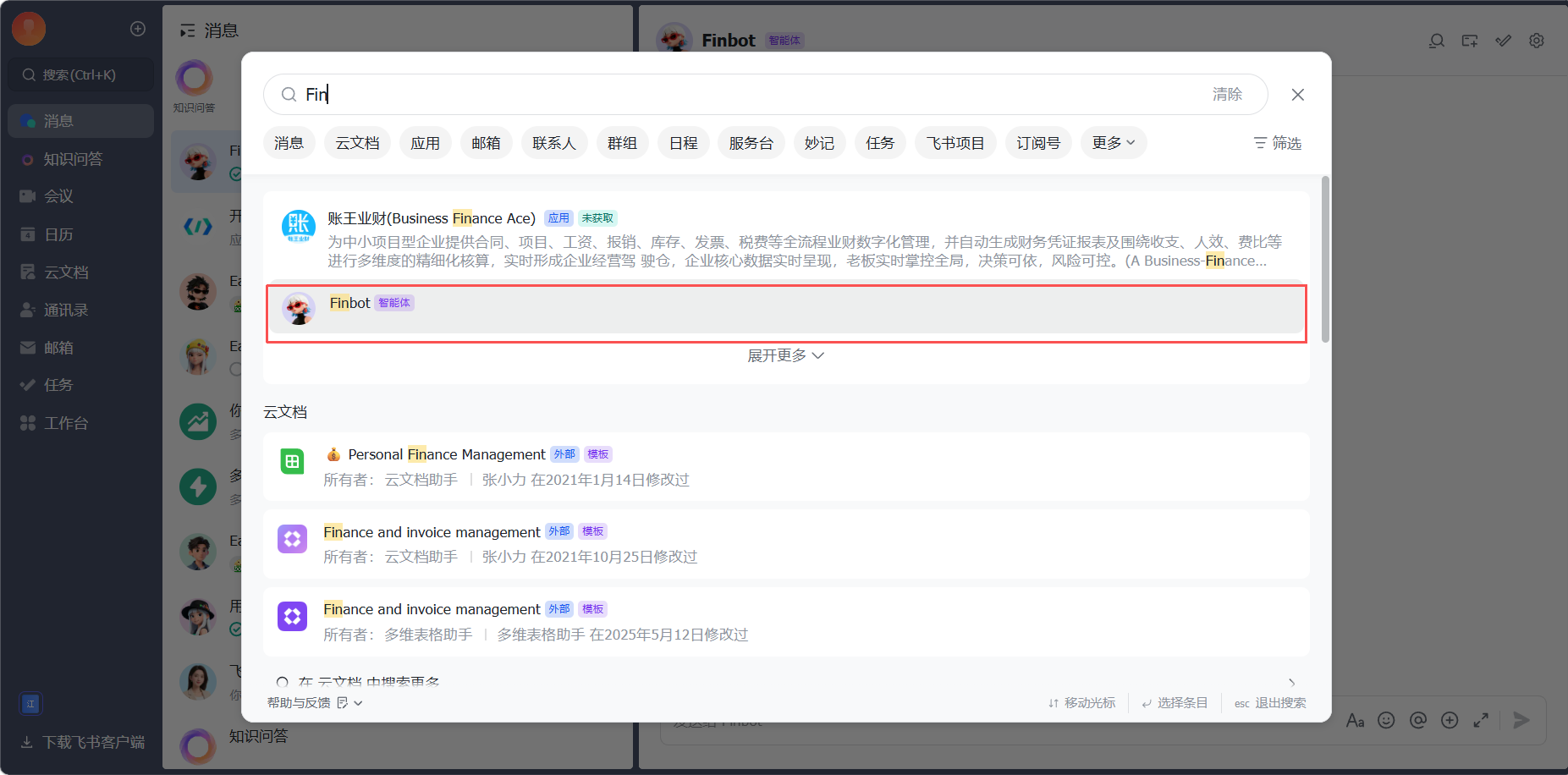
- 在搜索框中输入智能体名称
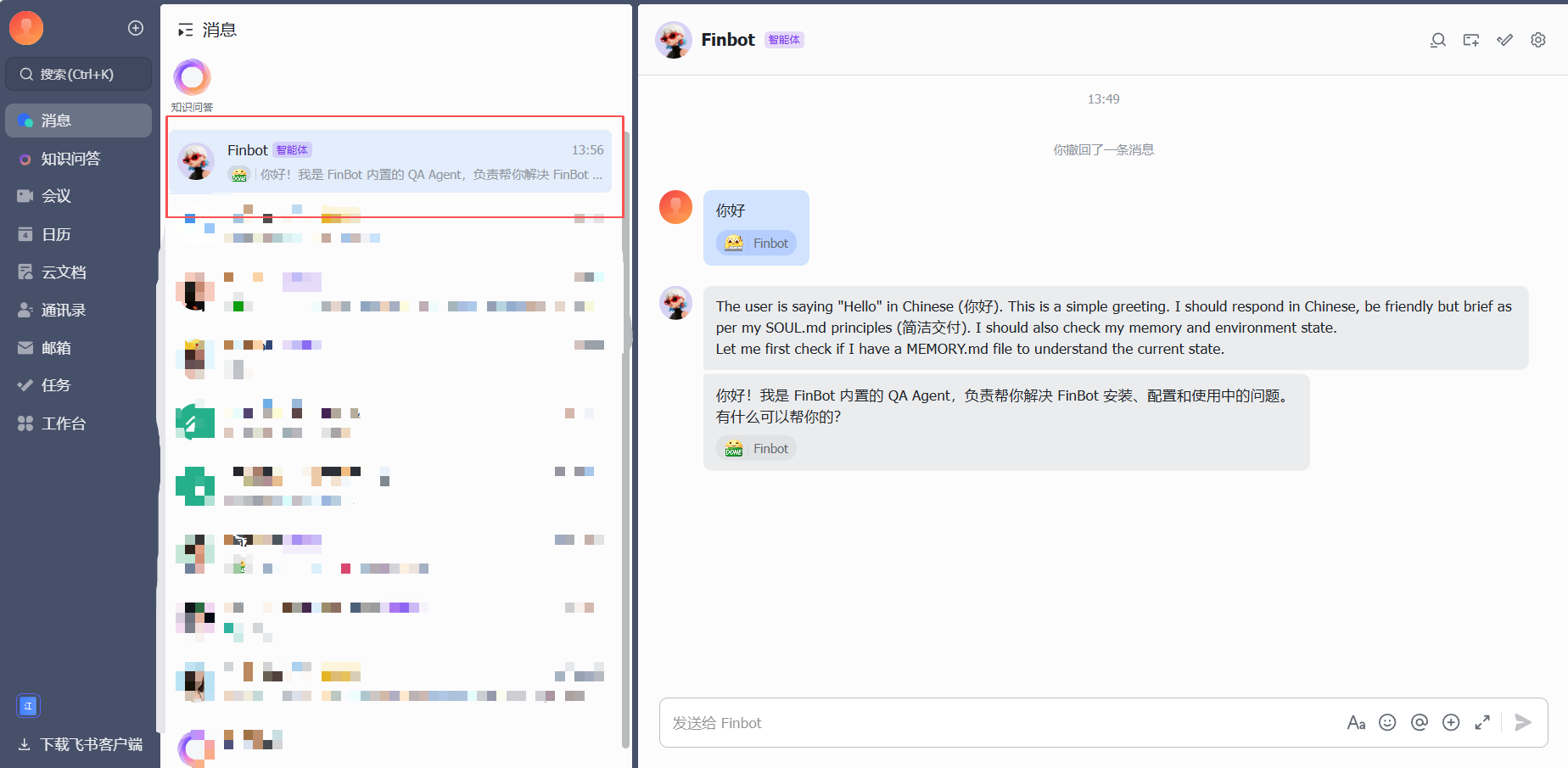
- 点击智能体头像,进入对话界面
- 开始与智能体对话,享受 AI 助手带来的便利
提示:如果找不到智能体,请检查飞书频道是否已成功启用并保存配置。
QQ
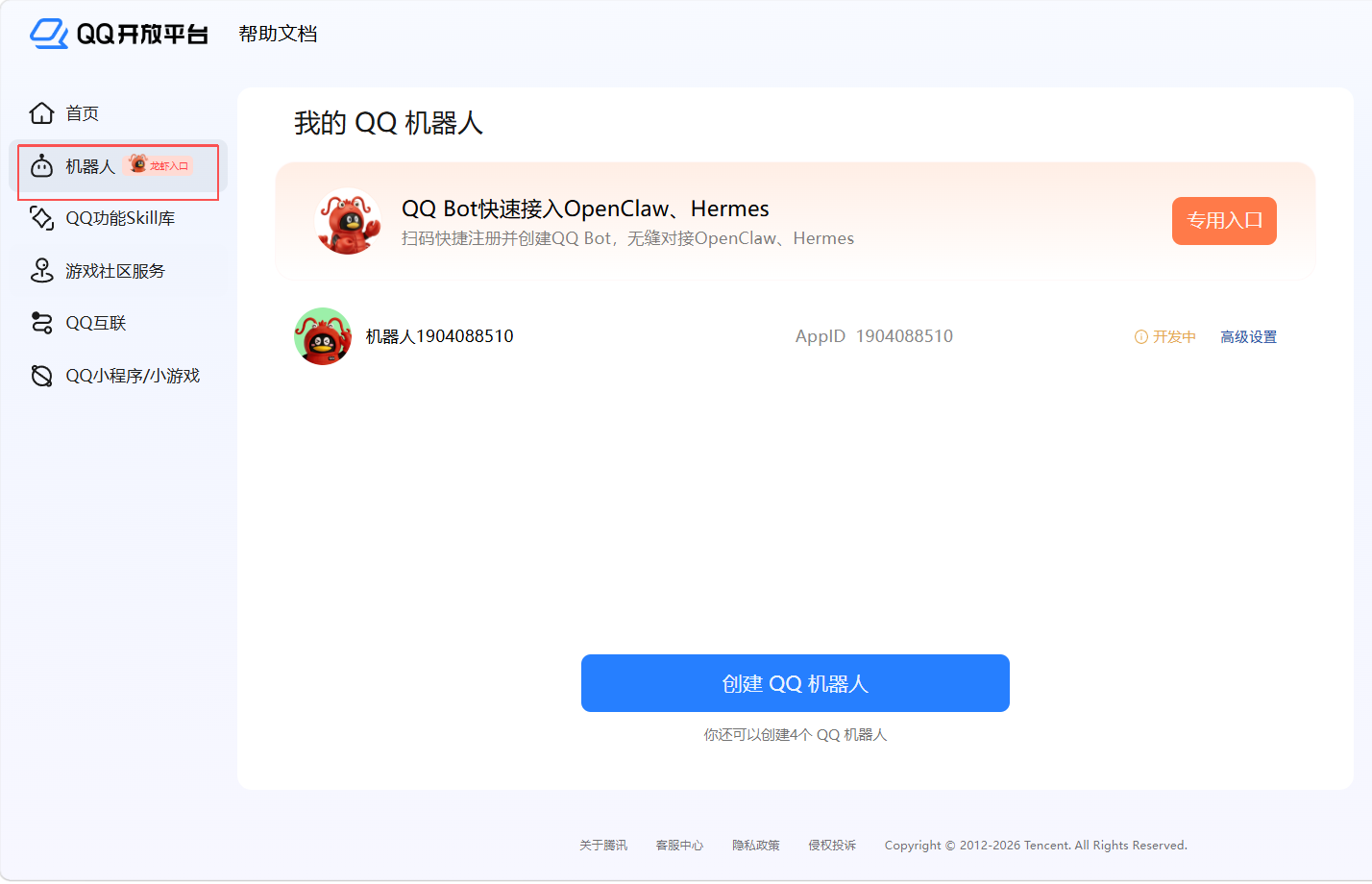
在 QQ 开放平台创建机器人
- 访问 QQ 开放平台
- 登录您的 QQ 账号
- 点击 创建 QQ 机器人 按钮
- 按照提示完成机器人创建
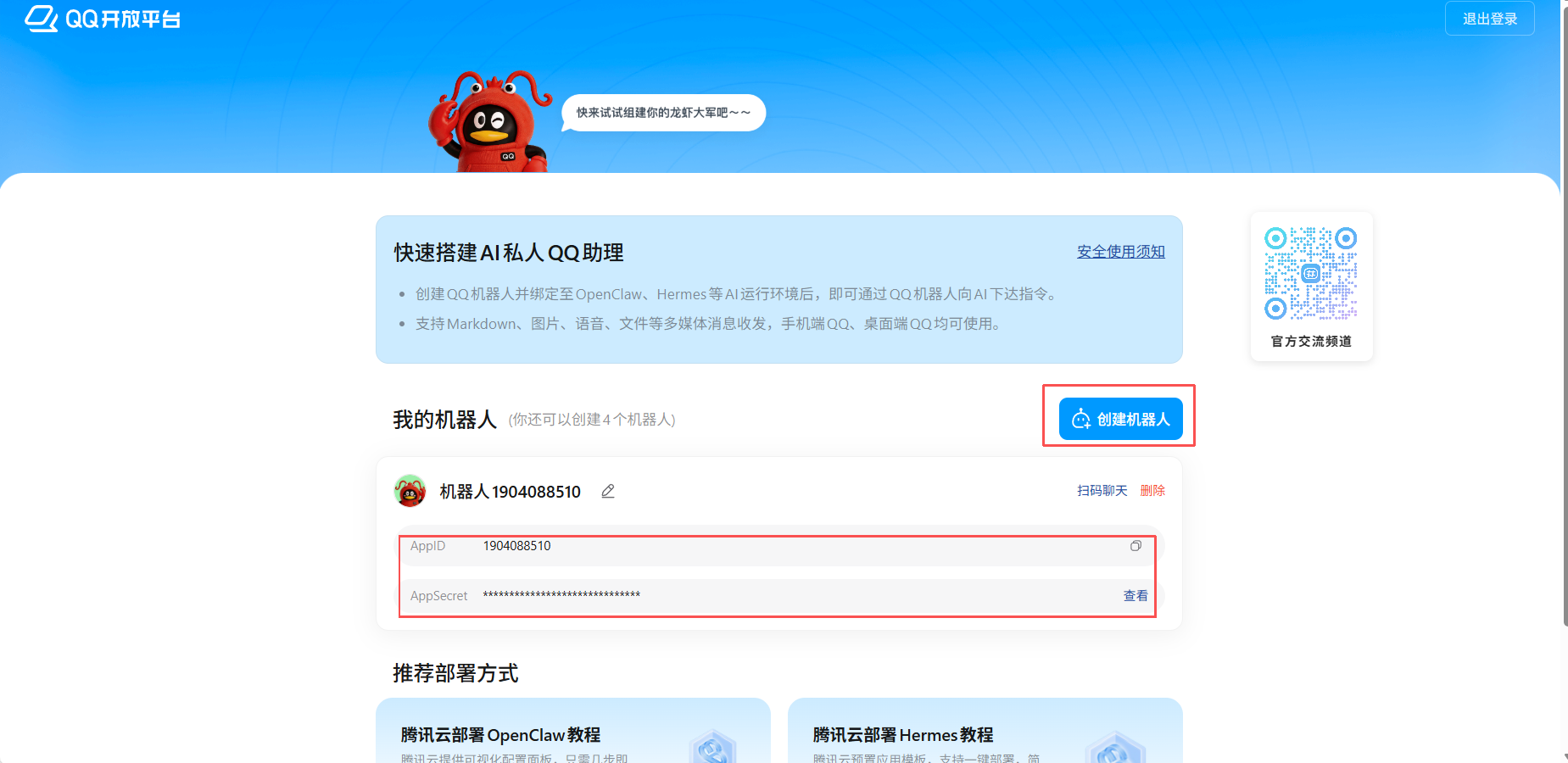
获取 AppID 和 AppSecret
- 在 我的机器人 页面,找到已创建的机器人
- 复制 AppID 和 AppSecret 信息
- 请妥善保存 AppSecret,出于安全考虑,二次查看将会强制重置
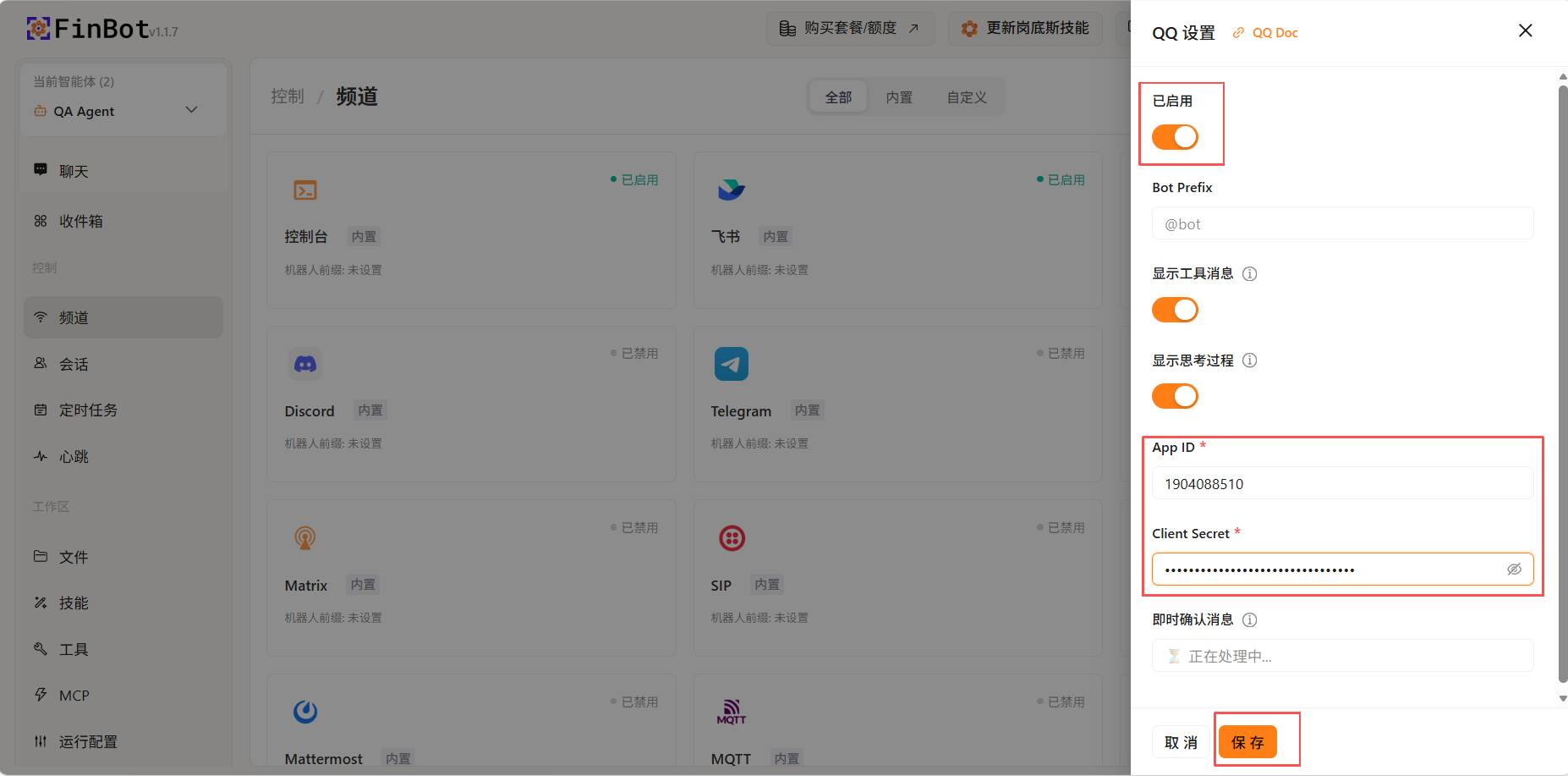
在 FinBot 中配置 QQ 频道
- 在 FinBot 频道配置页面找到 QQ 选项,点击 已启用 开关将其打开
- 将复制的 AppID 粘贴到 App ID 字段
- 将复制的 AppSecret 粘贴到 Client Secret 字段
- 点击 保存 按钮完成配置
提示:AppSecret 仅显示一次,请务必妥善保存。如果遗失,需要重新创建机器人获取。
在 QQ 中使用智能体
完成 QQ 机器人创建和频道配置后,您可以直接开始对话。
提示:如果未收到机器人消息,可以打开 QQ,在聊天列表中找到机器人进入对话界面。
微信
启用微信频道
在频道配置页面找到微信选项,点击 已启用 开关将其打开。
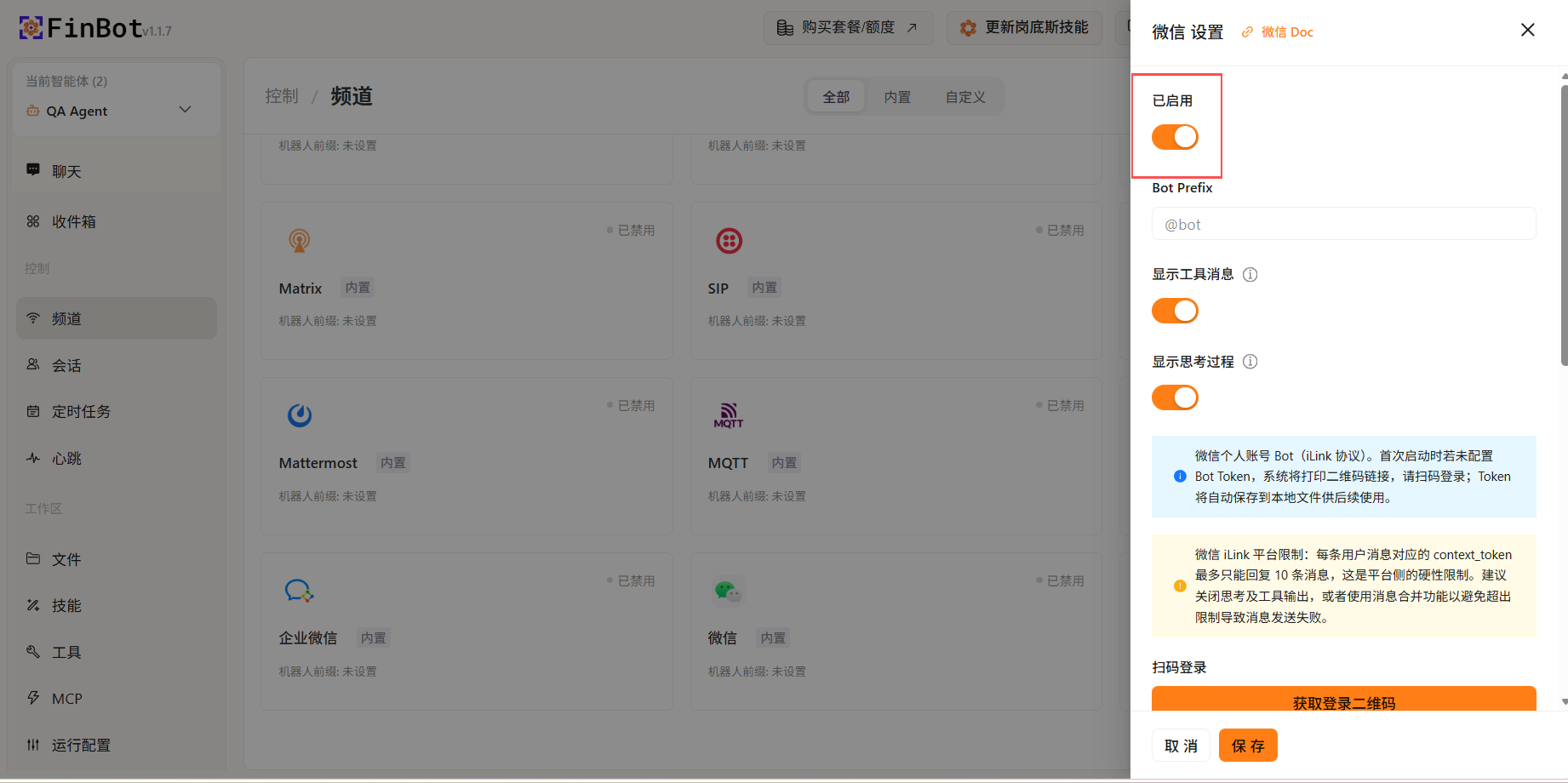
扫码获取授权
- 点击 获取登录二维码 按钮
- 使用微信扫描弹出的二维码
- 在微信中完成授权后,会自动跳转到智能体的聊天界面,无需手动搜索
- 系统会自动获取微信应用的凭证信息,自动填入对应字段
保存配置
确认凭证信息已自动填入后,点击页面底部的 保存 按钮完成配置。
提示:扫码授权后,相关凭证会自动填入,无需手动输入。
在微信中使用智能体
扫码授权完成后,系统会自动跳转到智能体的聊天界面,您可以直接开始对话。
提示:如果未自动跳转,可以打开微信,在聊天列表中找到智能体进入对话界面。
钉钉
启用钉钉频道
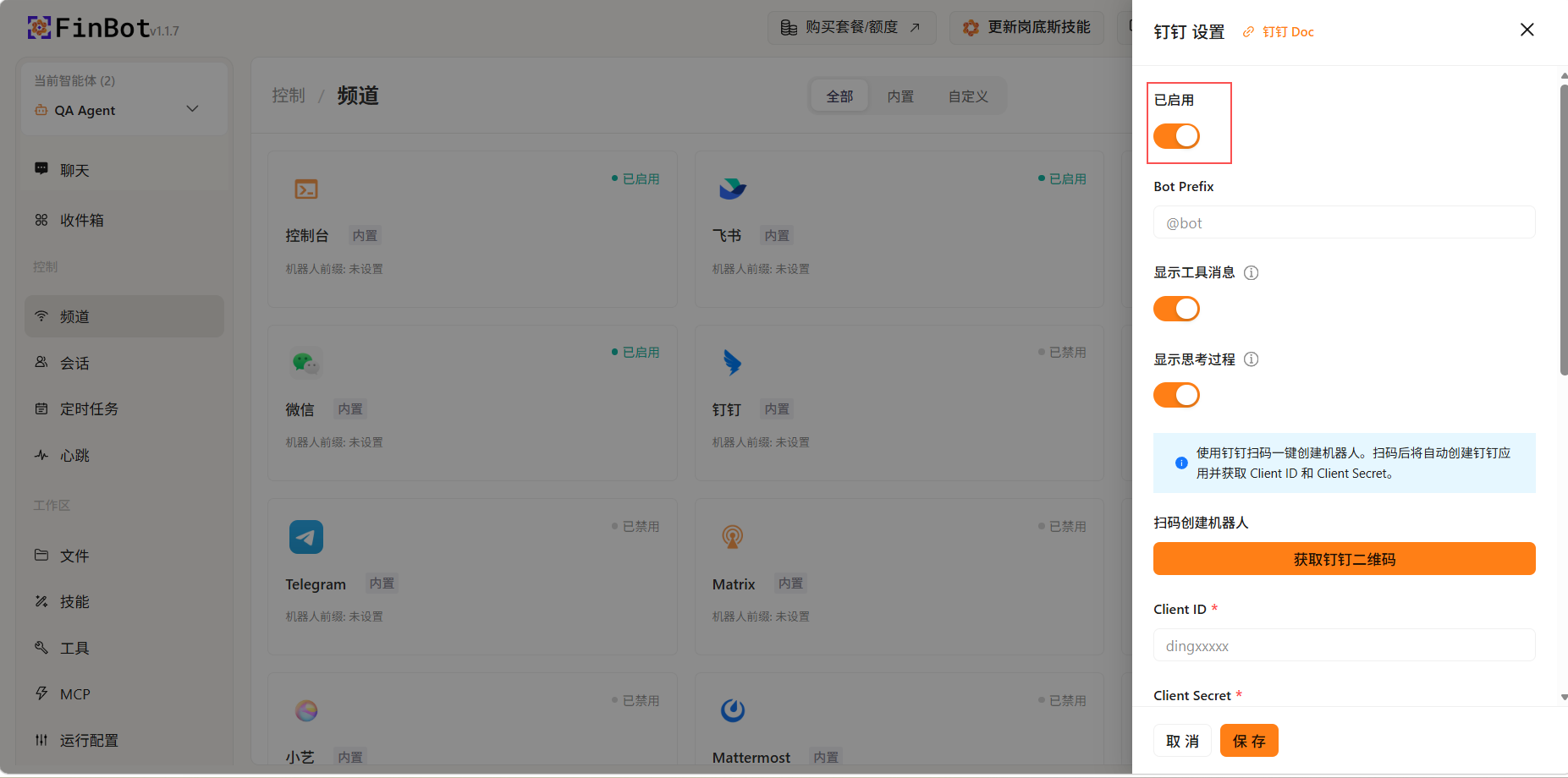
在频道配置页面找到钉钉选项,点击 已启用 开关将其打开。
扫码获取授权
- 点击 获取钉钉二维码 按钮
- 使用钉钉 App 扫描弹出的二维码
- 在钉钉中完成授权后,系统会自动获取钉钉应用的凭证信息,自动填入对应字段
保存配置
确认凭证信息已自动填入后,点击页面底部的 保存 按钮完成配置。
提示:扫码授权后,相关凭证会自动填入,无需手动输入。
在钉钉中使用智能体
授权完成后,您可以在钉钉中找到智能体并开始对话。
提示:如果找不到智能体,请检查钉钉频道是否已成功启用并保存配置。
频道注意事项
- 每个频道都需要单独配置和启用
- 确保第三方平台的账号权限正确设置
- 定期检查频道连接状态,确保消息正常收发
- 不同频道可能有不同的消息格式限制
定时任务
支持创建与管理自动化定时任务,实现周期、定点自动执行,提供对话快速创建和手动创建两种方式。
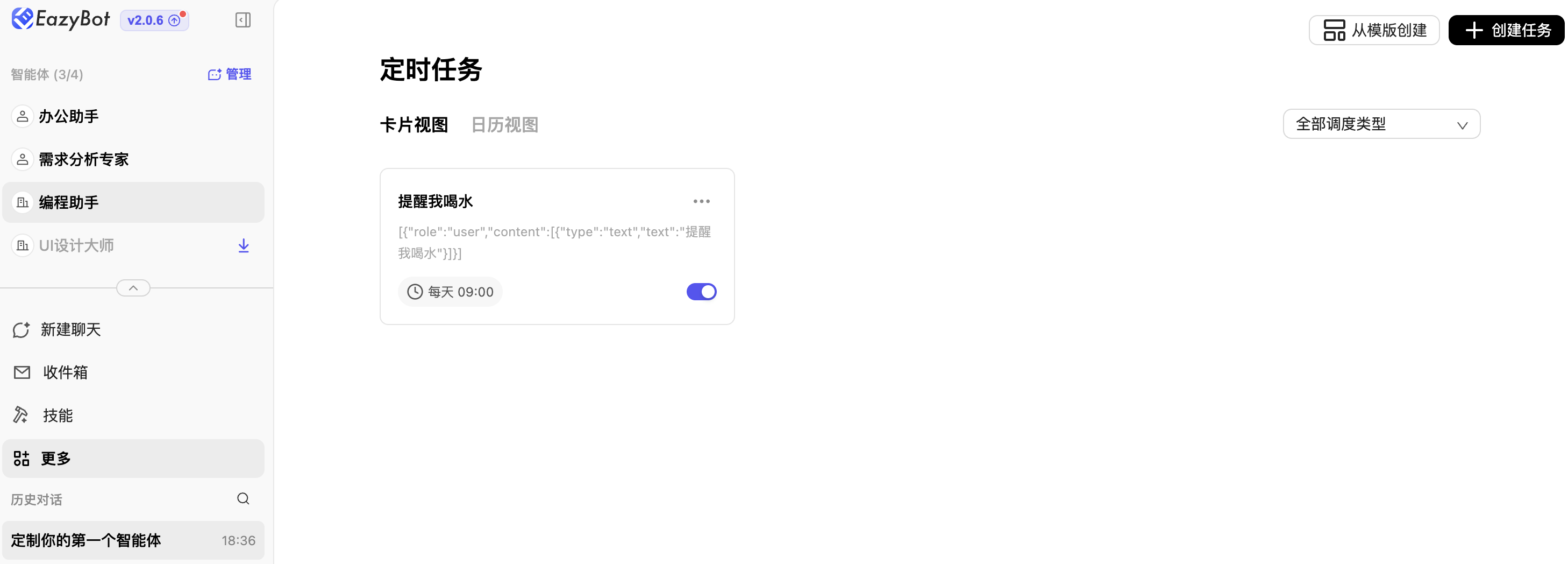
快速创建(推荐)
直接与 EazyBot / FinBot 对话即可快速生成定时任务,无需手动配置。示例:帮我创建一个定时任务,每隔 5 分钟提醒我喝水。任务创建完成后,可在本控制台定时任务列表中查看和管理。
手动创建
点击【创建任务】按钮,按表单分区填写配置,完成后保存即可。
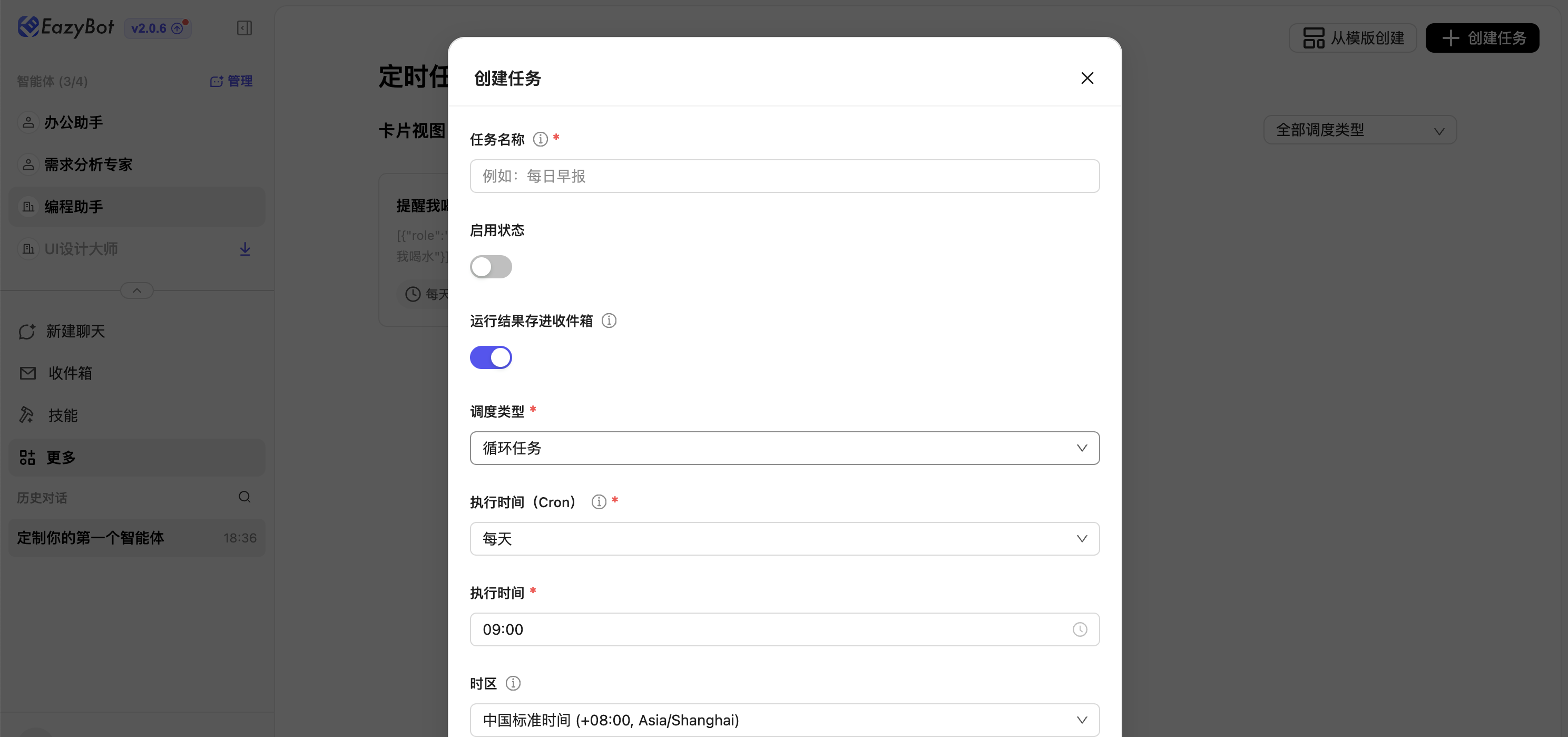
任务常用操作
- 启用 / 禁用:直接点击任务行内开关即可切换状态。
- 编辑任务:先禁用任务,点击编辑按钮修改配置,保存后生效。
- 立即执行:无需等待定时周期,一键触发任务即时运行一次。
- 删除任务:先禁用任务,点击删除并确认即可移除任务。
模型
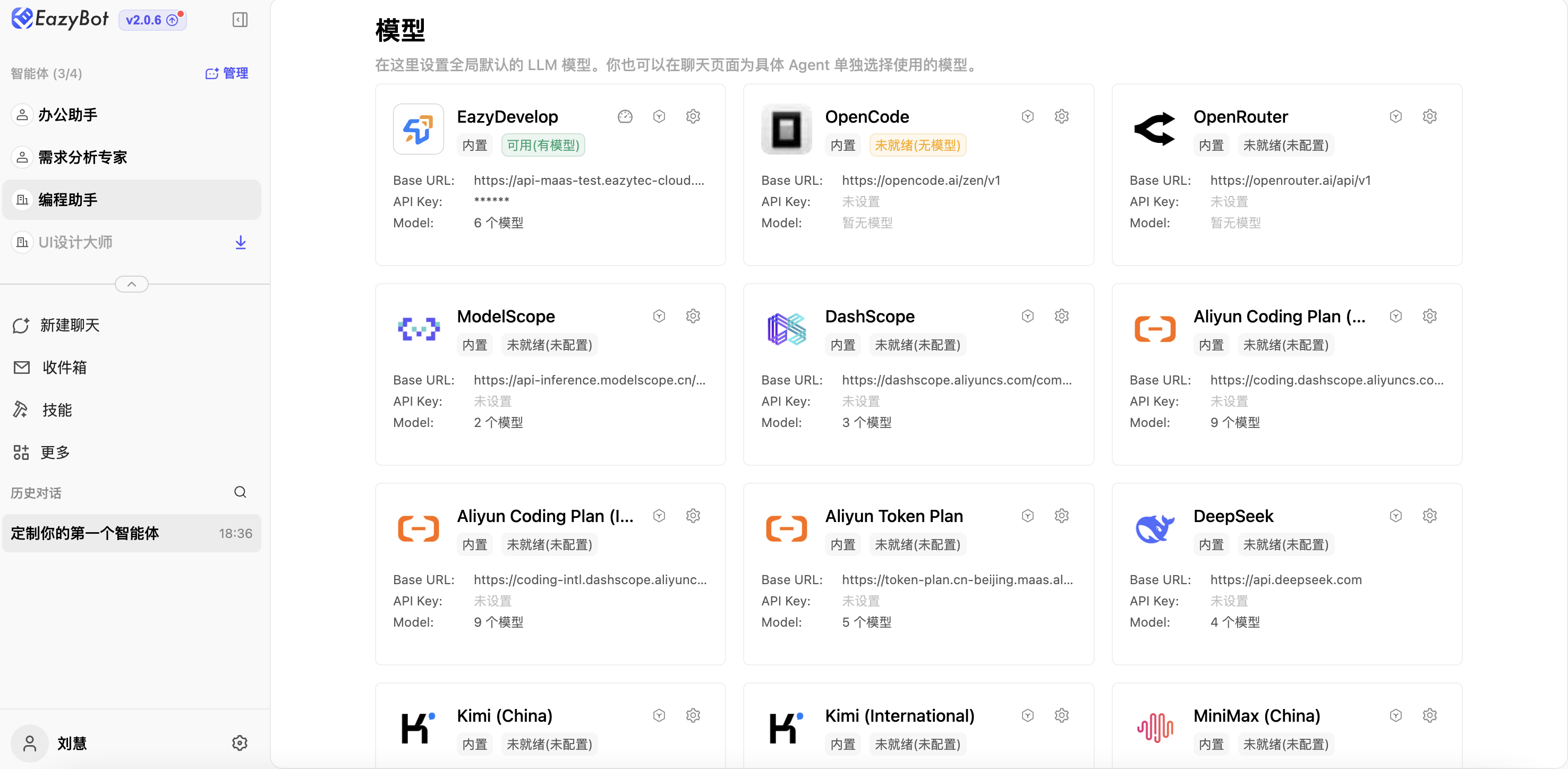
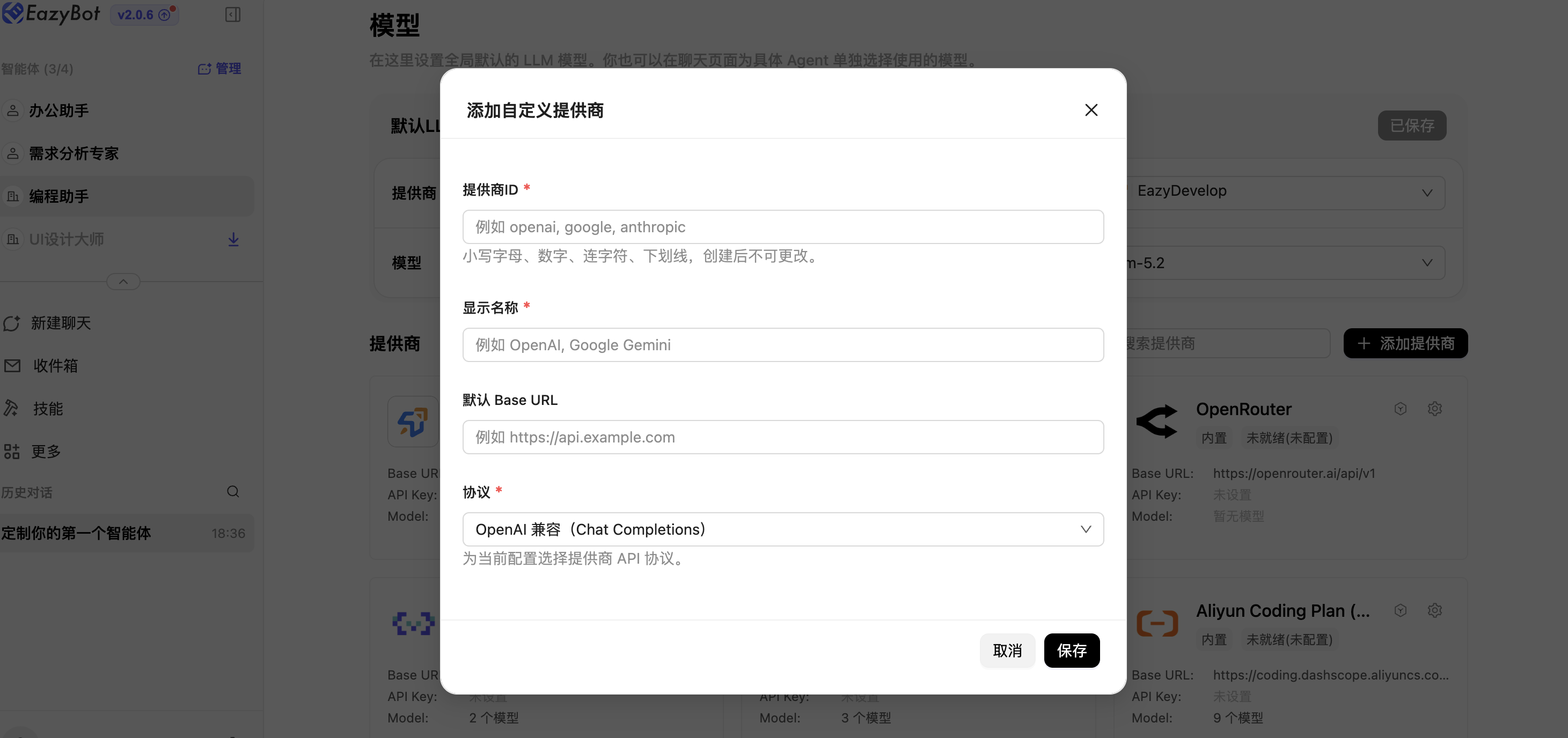
默认内置本平台 EazyDevelop 供应商,接入多种热门模型,模型密钥默认已配置,实现模型开箱即用。支持多种模型提供商,可以在页面左侧边栏的设置 → 模型页面进行配置和管理。
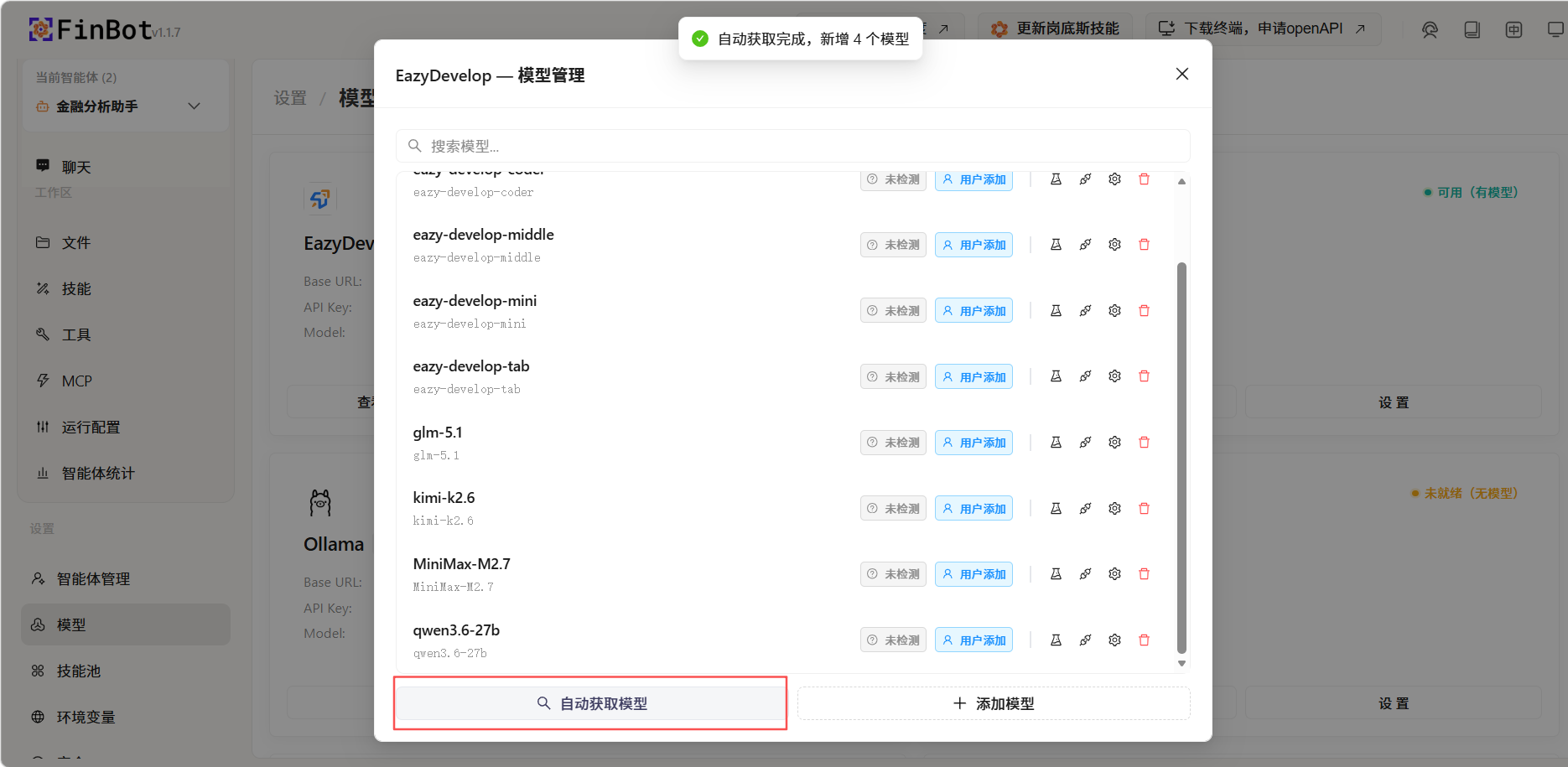
自动获取模型
点击自动获取模型,会自动获取 EazyDevelop 中所开通的模型。
如果要接其他提供商,可以找到对应的提供商添加模型,也可以自行添加提供商。
文件管理
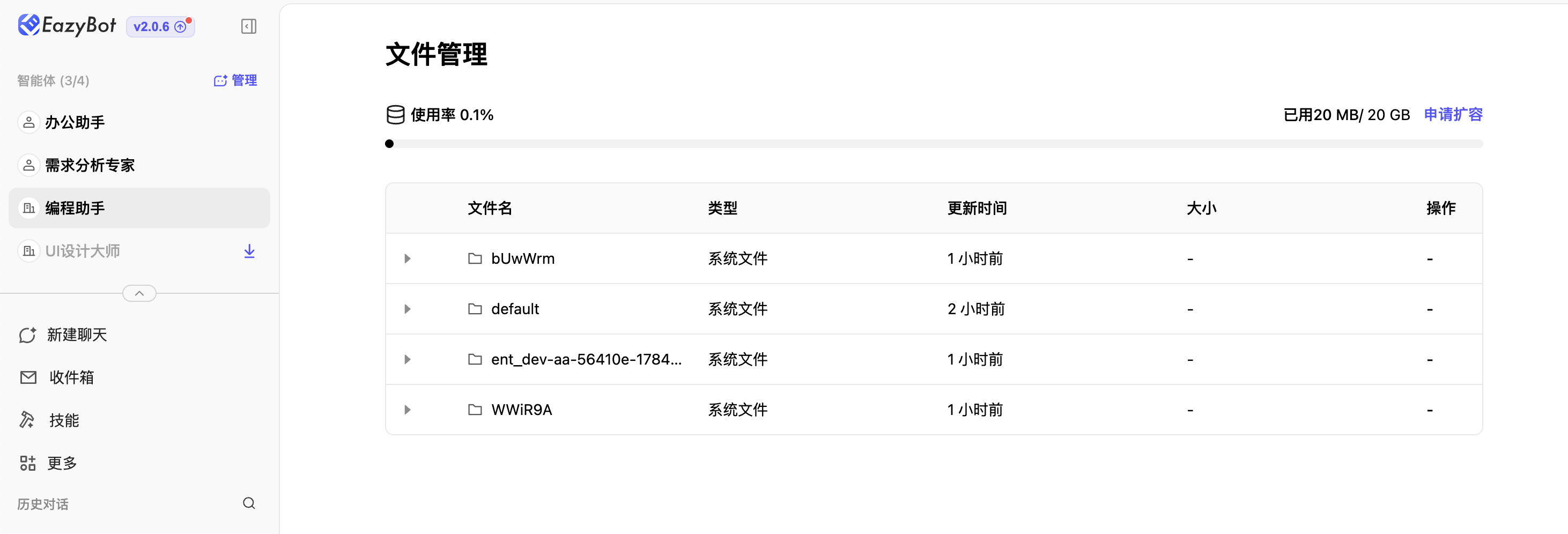
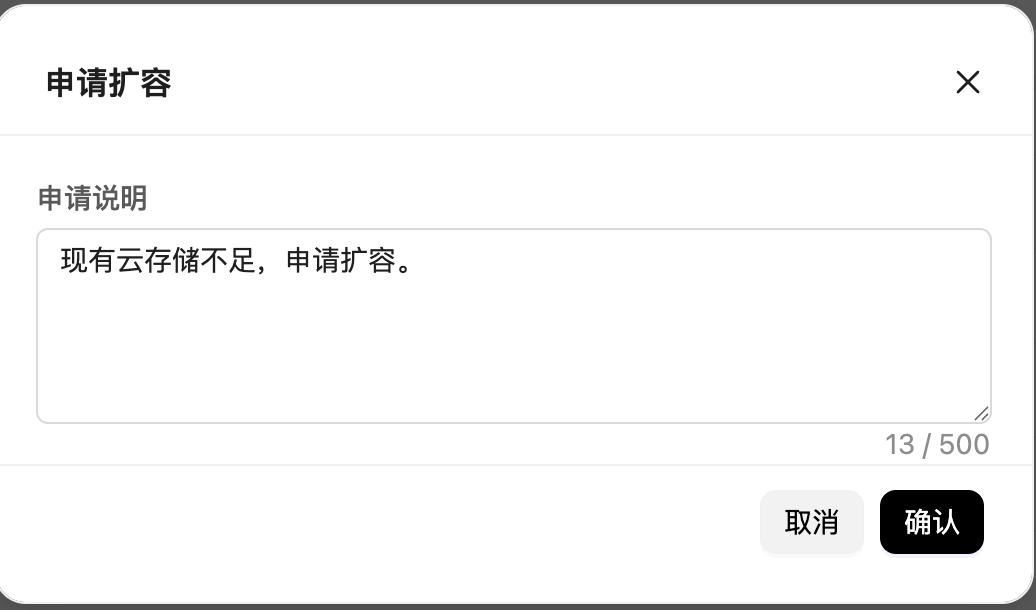
支持统一查看全部智能体的关联文件,可自主清理无用文件、实时查询文件存储占用情况。若存储空间不足,可向团队管理员提交扩容申请。
注意事项
- 安装或更新智能体前,请确保网络连接正常。
- 修改模型、环境变量、安全配置后,部分 Bot 可能需要重新启动或刷新后生效。
- 环境变量中不要随意填写或泄露敏感密钥。
- 退出登录后,本地账号状态会被清除,重新使用时需要再次登录。
- 若 Bot 无法正常运行,可进入调试页面查看日志或联系客服支持。