
即刻开始
EazyDevelop 核心功能,从【即刻开始】按钮开始。 在控制台的任何页面,点击左侧菜单的【即刻开始】按钮,打开弹窗。 本系统提供三种创建应用的方式:AI创建应用、从Git导入、从模板新建
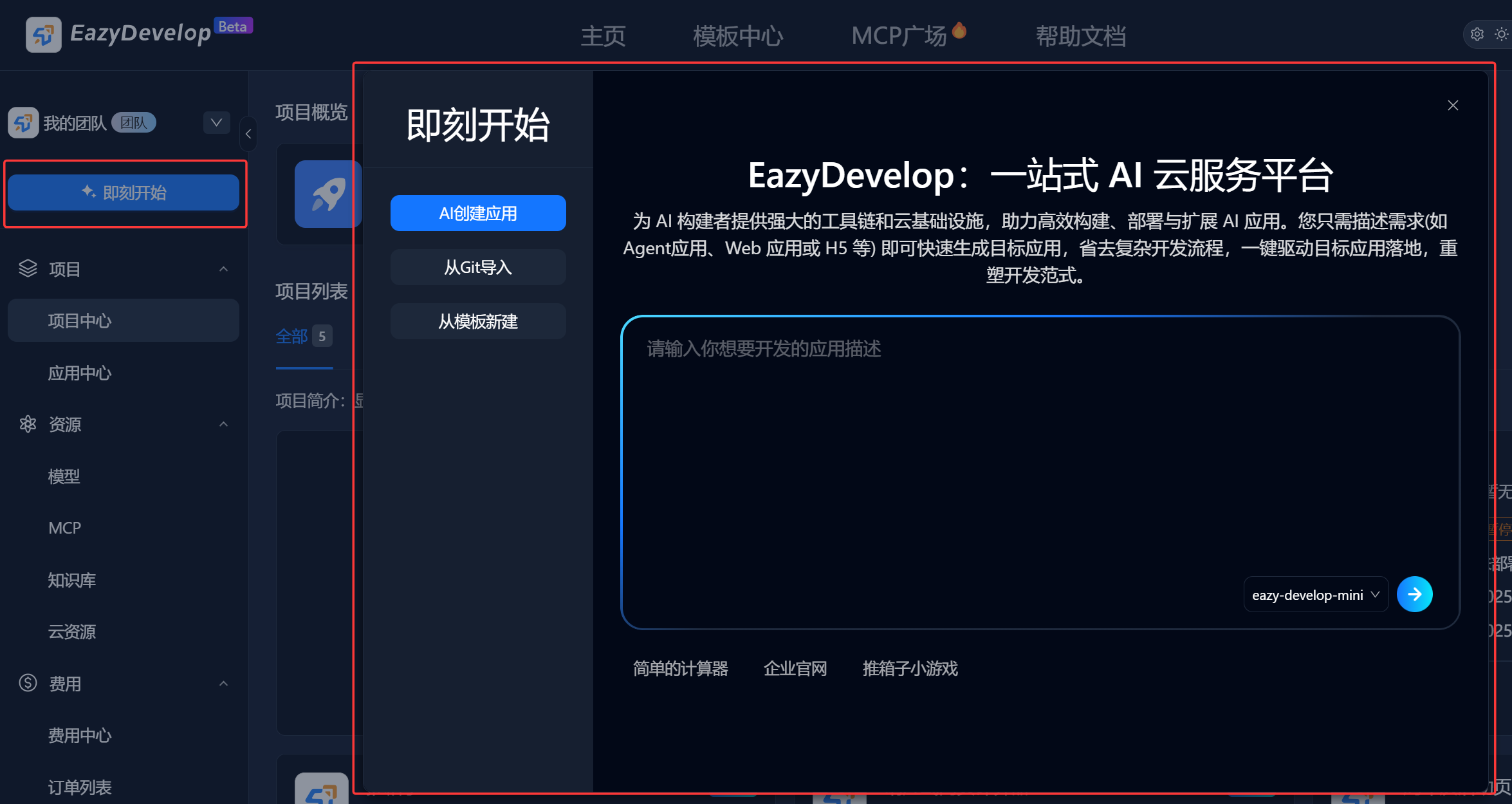
AI创建应用
AI创建应用,是将一句话需求通过 AI 能力生成出可以直接在Eazydevelop平台运行的应用。
按照以下方式,轻松创建您的应用:
输入目标页面场景(如「在线表单」「商品展示页」);
描述页面整体框架(如「顶部导航栏 + 中部内容区 + 底部按钮」);
提供清晰、详细的需求提示;
拆分复杂需求,避免长文本输入,降低模型理解偏差;
发送指令,等待生成结果。
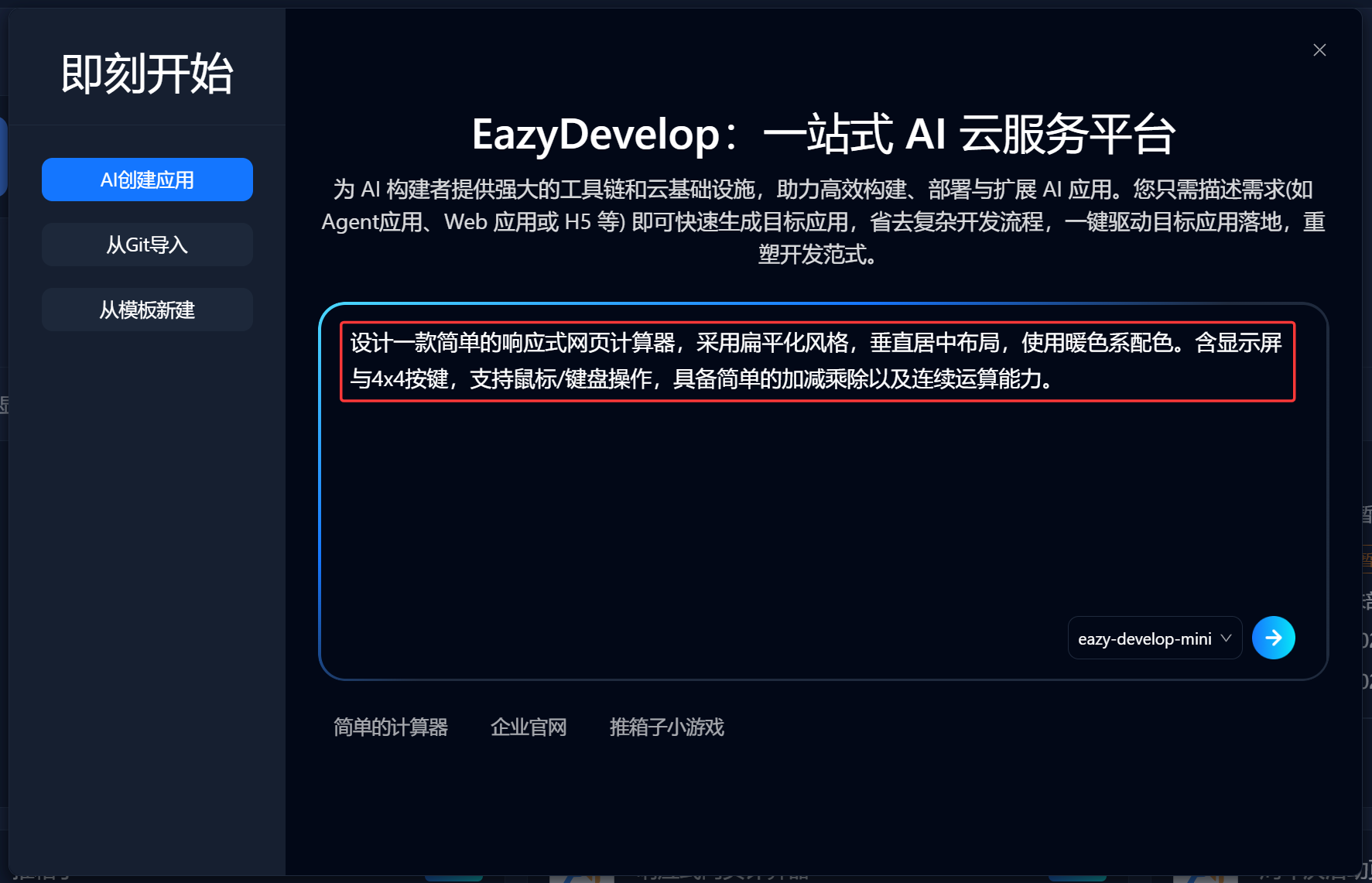
例如输入:设计一款简单的响应式网页计算器,采用扁平化风格,垂直居中布局,使用暖色系配色。含显示屏与4x4按键,支持鼠标/键盘操作,具备简单的加减乘除以及连续运算能力。
点击发送按钮,AI会根据输入的一句话需求,进行分析,推荐合适的模板
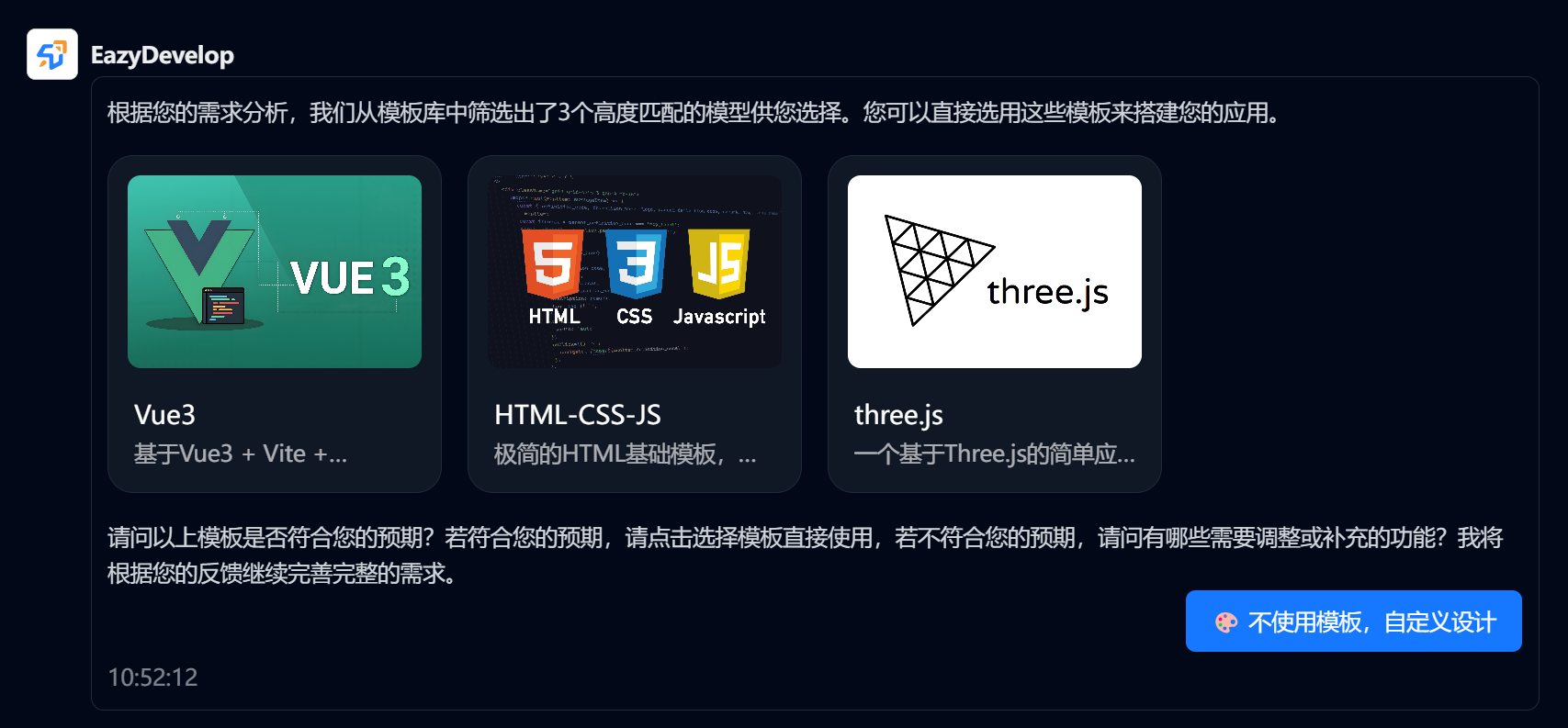
如果推荐模板并不满足您的需求,您可以选择【不使用模板,自定义设计】,AI 会根据提的一句话需求,生成几条功能点,这些功能点决定了应用的功能。
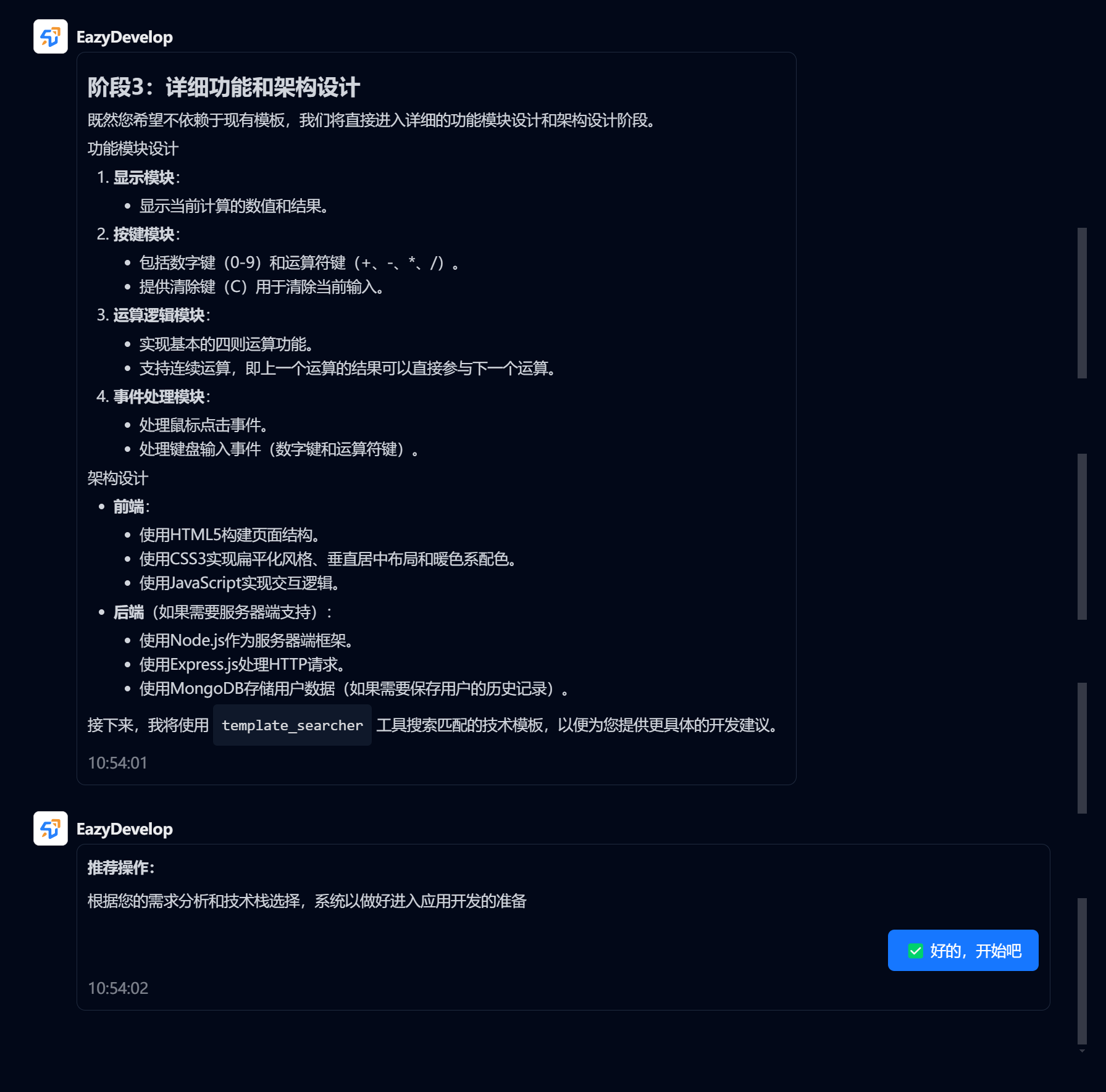 点击【好的,开始吧】按钮,稍等片刻,就可以进入到应用预览界面进行后续的操作。
从Git导入
创建项目时,也可以通过绑定自己的 GitHub 账号(含组织),然后导入自己 GitHub 上的项目(含私有项目)进行开发。
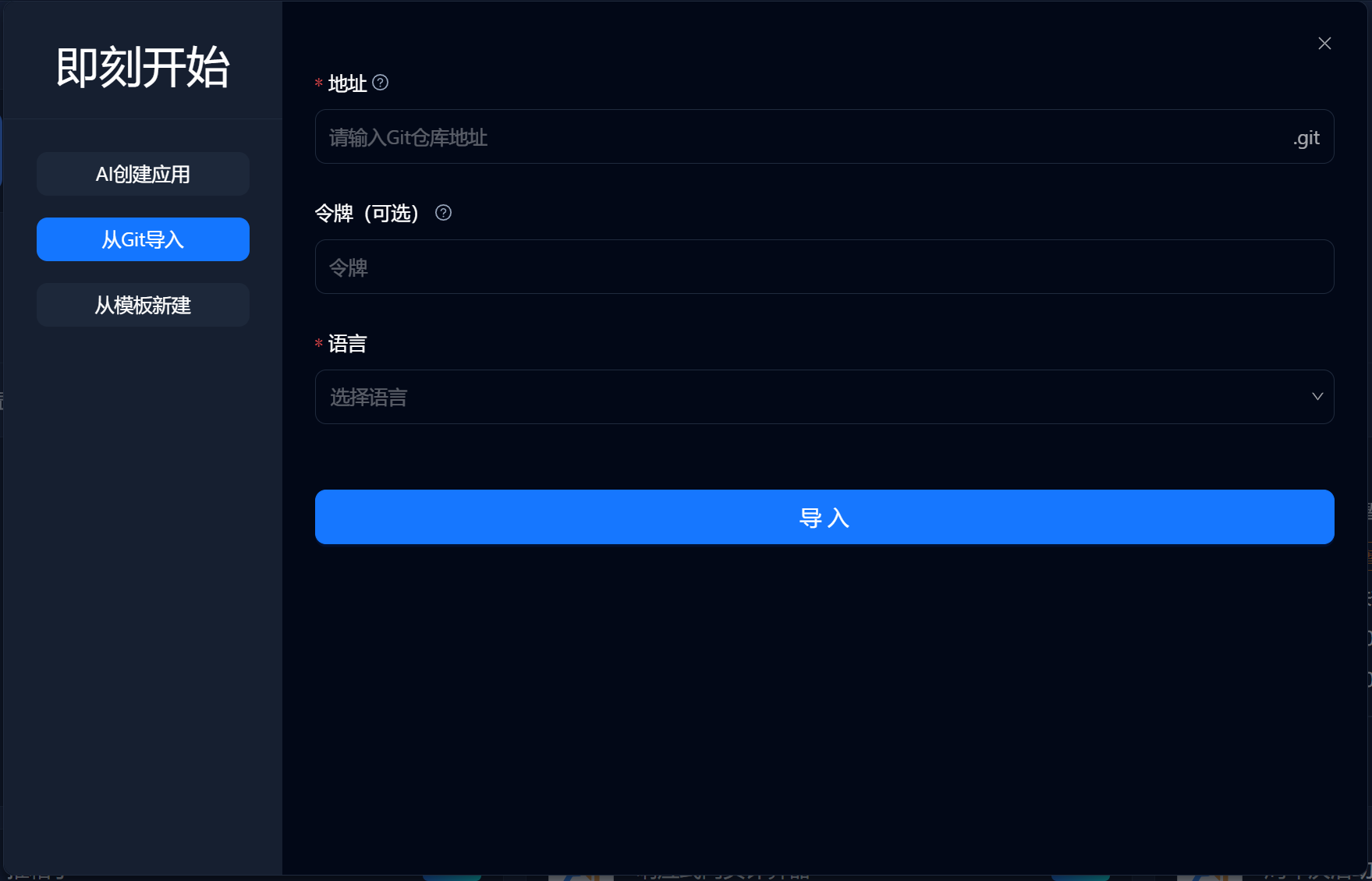
如何获取令牌,请参考https://blog.csdn.net/GoodburghCottage/article/details/130341502
从模板新建
EazyDevelop模板中心,提供已经开发完成的各类项目模版,选择项目模版可以帮您省去复杂的描述过程,并且使最终结果更加接近预期应用;也可以选择开箱即用应用模板,选择开箱即用模板,无需开发,零码部署,上线省心省力。
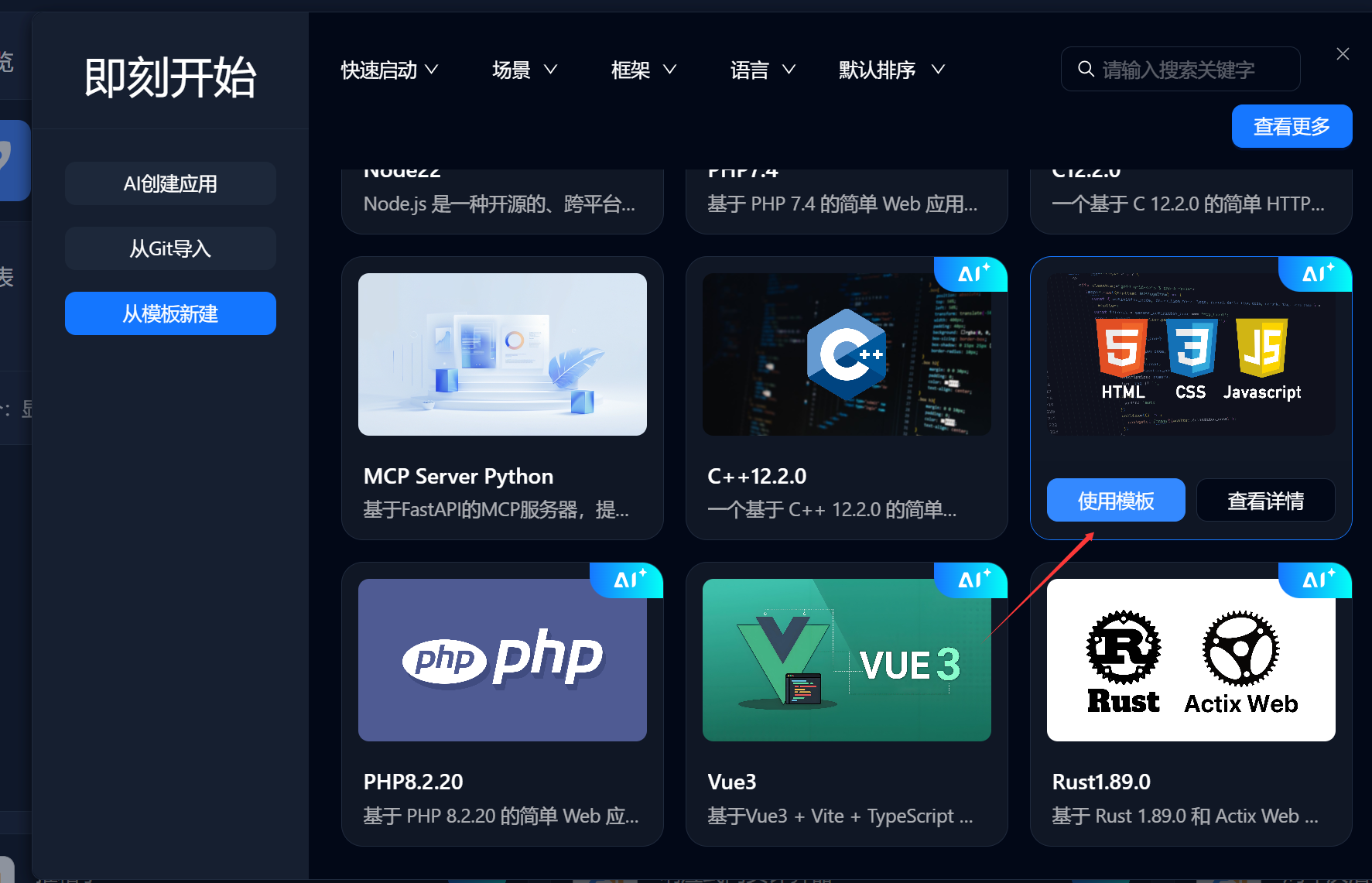
选择一个模板,点击使用,稍等片刻,就可以进入到应用预览界面进行后续的操作。
Workspace
在Eazydevelop平台上,应用内容的编辑方式主要有两种,两种方式适用于不同的编辑场景
Lite模式
配备专属 CodingAgent,能够理解开发目标、自主规划任务并调度相应工具,独立驱动开发各阶段进程。从自然语言输入直达可执行成果,助你高效完成开发任务,提升研发效率。
Pro模式
为进阶用户或开发者设计的功能,允许在 AI 生成应用的基础上,查看、编辑和调试生成的代码,进行更精细的逻辑控制、性能优化或与现有技术栈集成,从而在"低代码便捷性"与"专业开发灵活性"之间架起桥梁,提升应用的可维护性和扩展性
Lite模式
适用场景
简单的修改,客户想修改一些细节,如调整文字、添加图片链接、调整简单样式等,可直接用自然语言交互的方式与AI对话,系统自动执行,直接修改代码。
页面布局
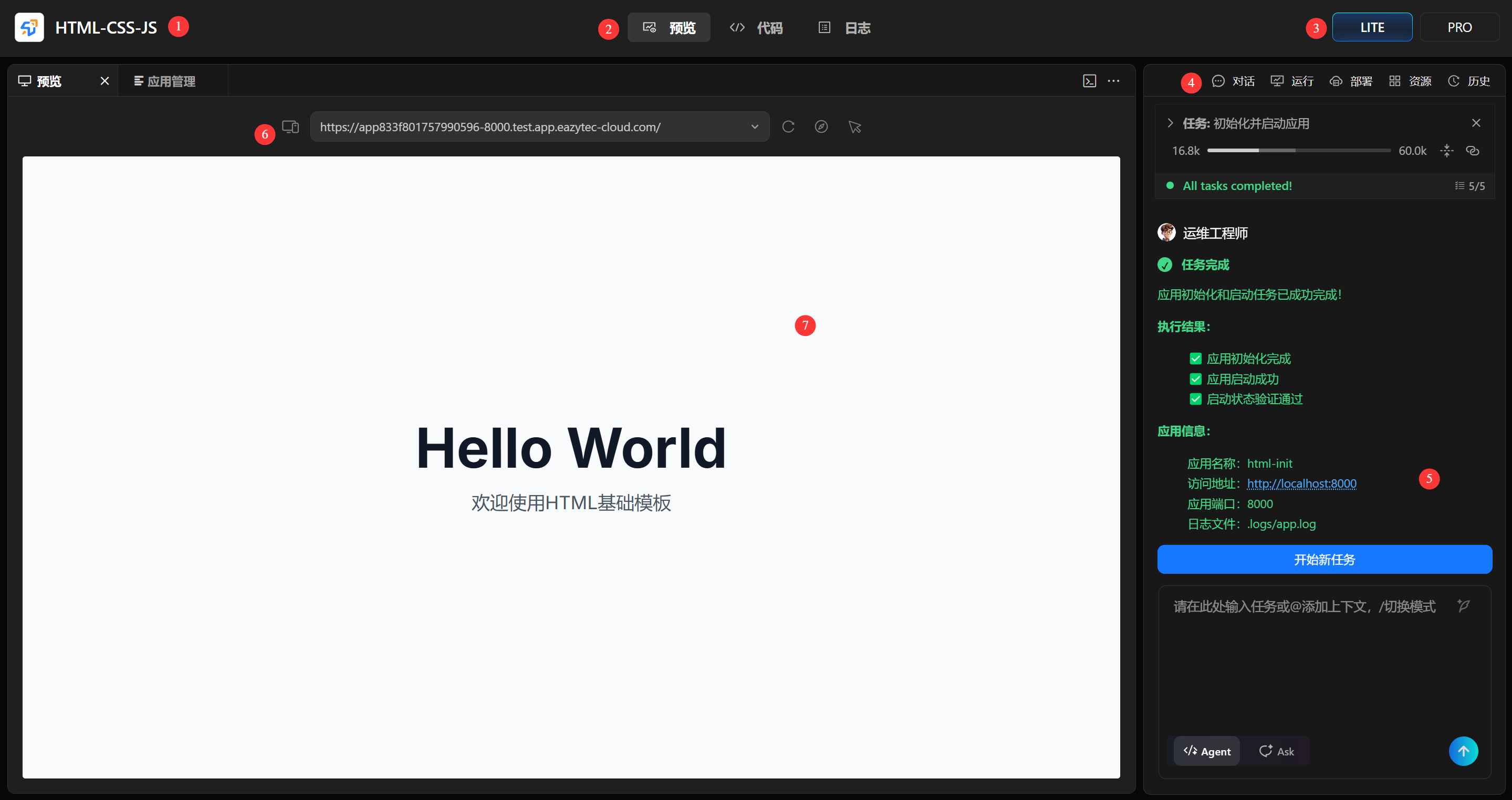
1、应用标题
2、预览、代码、日志:切换菜单,下方区域将显示对应内容用,预览菜单下,显示页面预览内容,代码菜单下,显示系统代码;日志菜单下,显示应用启动日志;
3、lite/pro模式切换:点击任意切换模式
4、对话、运行、资源、部署、历史:进入workspace默认显示对话菜单,可以与AI进行对话,运行菜单下,可初始化或启动应用;部署菜单下可一键部署应用;历史菜单下可查看对话历史;
5、对话内容、对话输入区域:在此输入文字,与AI进行对话,对应用进行修改;
6、预览操作栏:PC端预览/APP端预览切换,显示访问地址,刷新当前页,在浏览器打开当前页面,编辑
7、预览显示区域
使用方式
直接对话:直接在 Agent 模式下,描述需要修改的页面元素的详细需求,Agent 将自动找到对应代码并修改;
手动选择修改:左侧预览窗口中,点击窗口右上角的“编辑”按钮切换至元素选择模式,点击页面内的元素可将该元素插入到侧边栏 Agent 对话中作为上下文,之后在 Agent 模式下,描述需要修改的页面元素的详细需求,Agent 将自动找到对应代码并修改;
Pro模式
切换方式
点击页面右上角【PRO】按钮,切换至Pro模式
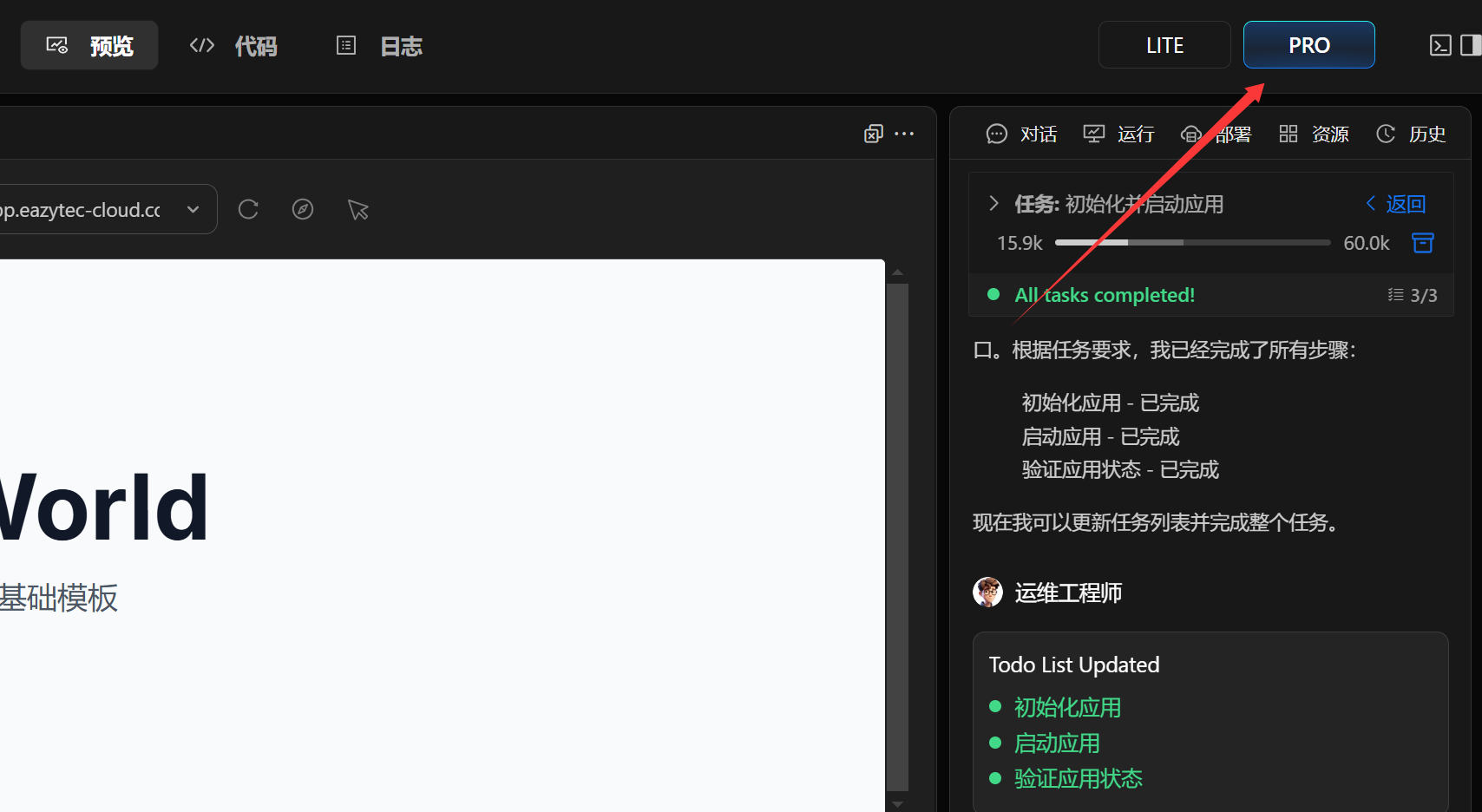
适用场景
1、客户通过自然语言交互反复和模型沟通,但实现效果均不太理想的时,或者模型自己修复不好的问题,可以切换至 Pro 模式,用自带的三种模式进一步调整。
2、专业工程师,想查看作品的代码结构、全量代码;可以自己修改代码,直接编程的;直接切换至 Pro 模式,使用工程师更熟悉的代码编辑功能。
页面布局
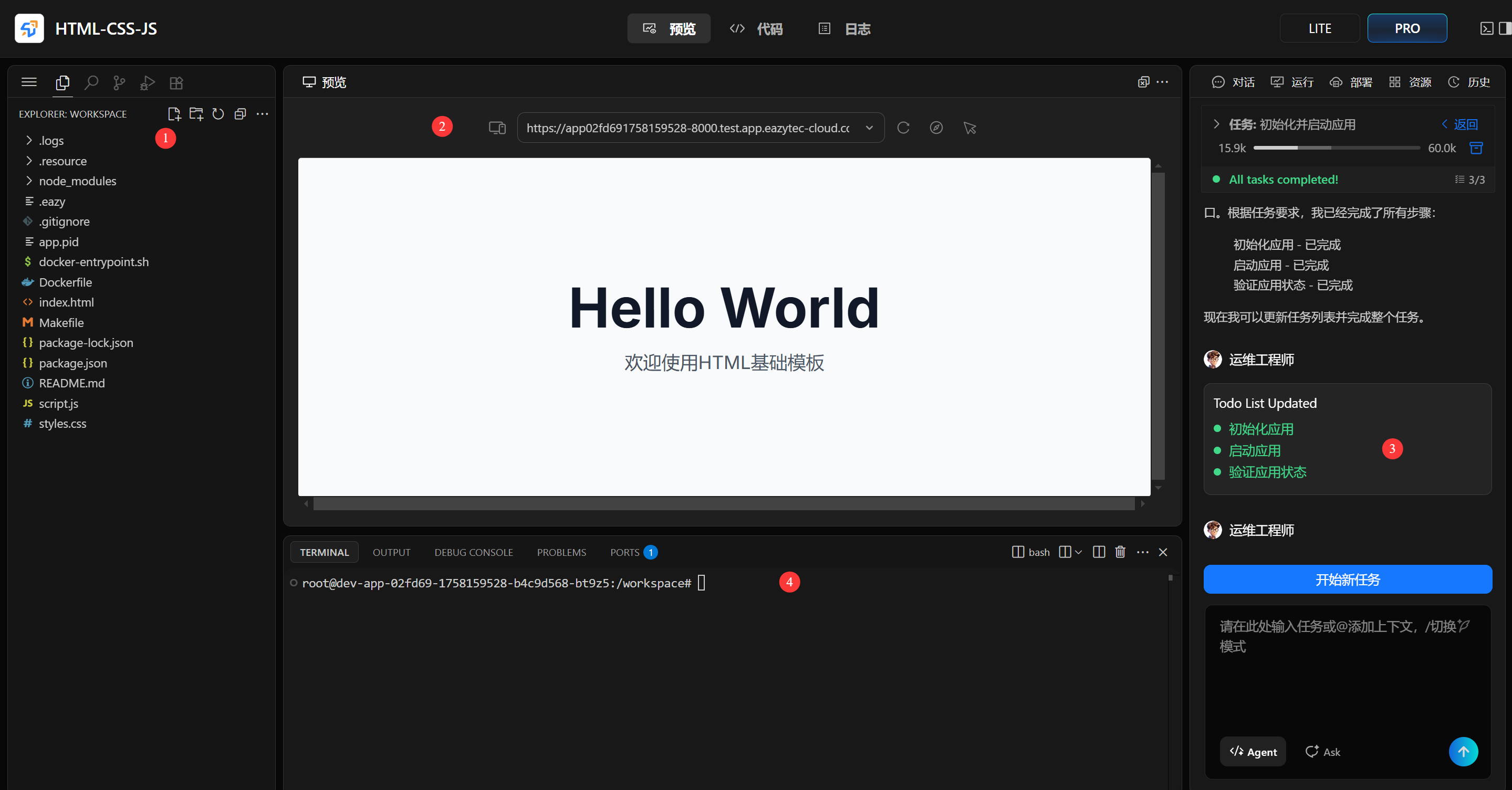
1、完整代码目录,可查看代码,点击后可查看代码,并直接修改;
2、预览/代码展示区域,可点击查看代码并在此区域直接修改,并启动代码后查看预览效果;
3、对话区域,在Pro模式下,仍然可以通过对话方式,进行简单的细节修改;
4、代码执行日志展示区域,代码执行过程中展示日志;方便开发工程师及时查看执行情况,并参与代码问题修复;