
EazyBot 接入指南
EazyBot 是一个智能助手客户端,支持客户端和网页版两种使用方式,可以进行 AI 对话、技能扩展、定时任务等功能。
1. 获取 API Key
- 参考 模型开通帮助文档
2. 安装 EazyBot
1: 客户端安装
客户端版 可以操作本地电脑,适合需要文件操作的场景;网页版 在容器中运行,环境更安全,适合纯对话场景。
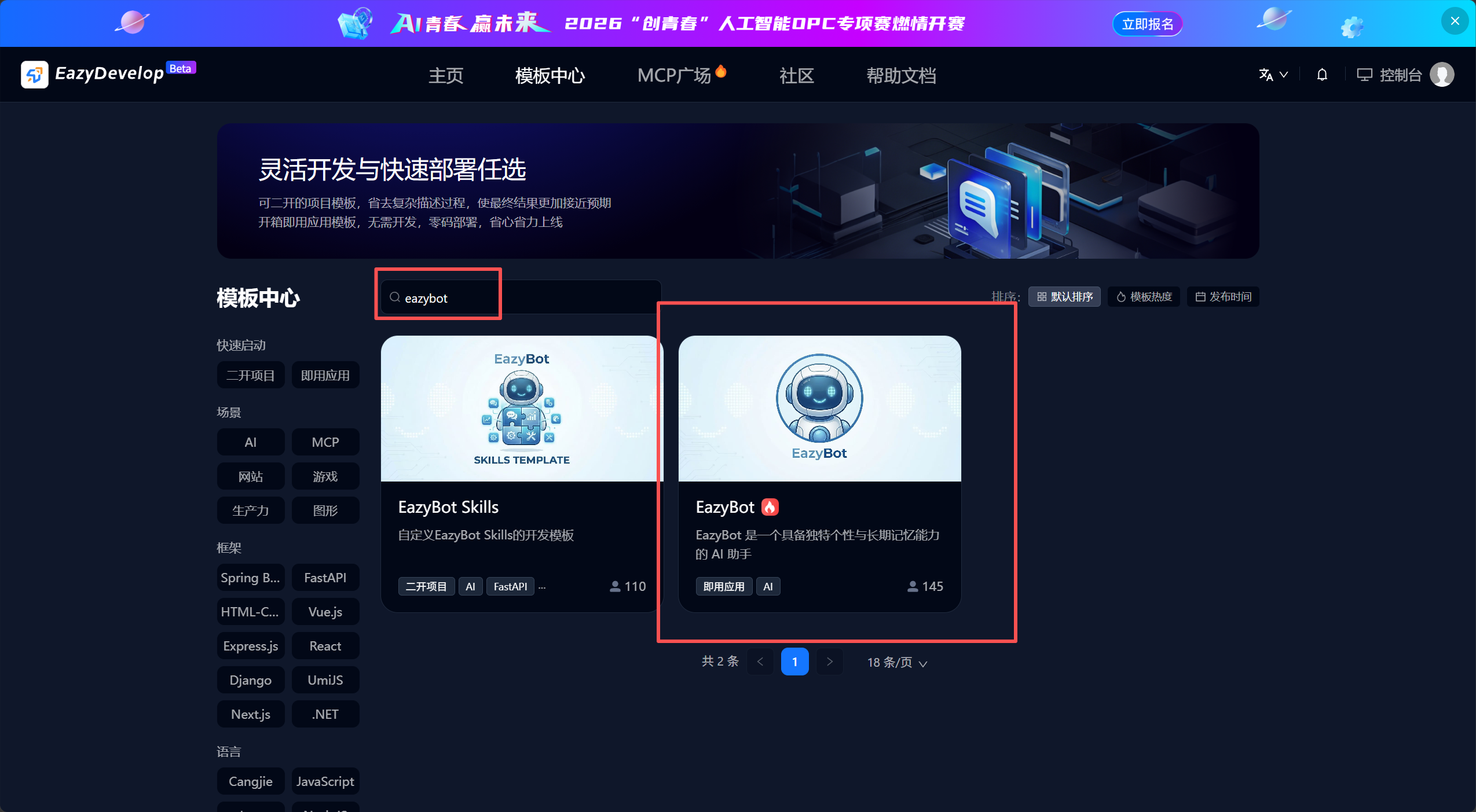
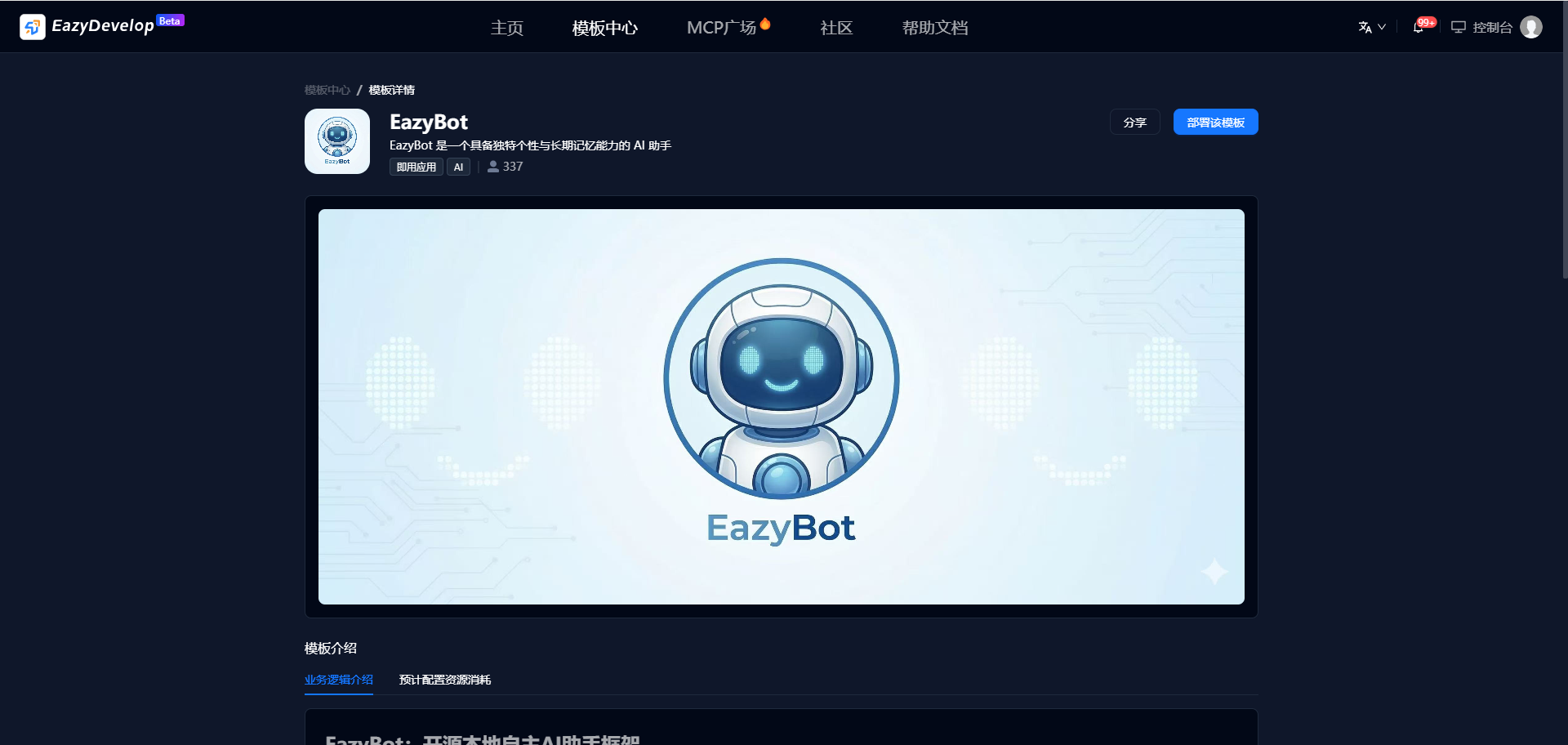
- 打开 Eazydevelop 官网,点击 模板中心,搜索 EazyBot,找到该模板并查看详情。
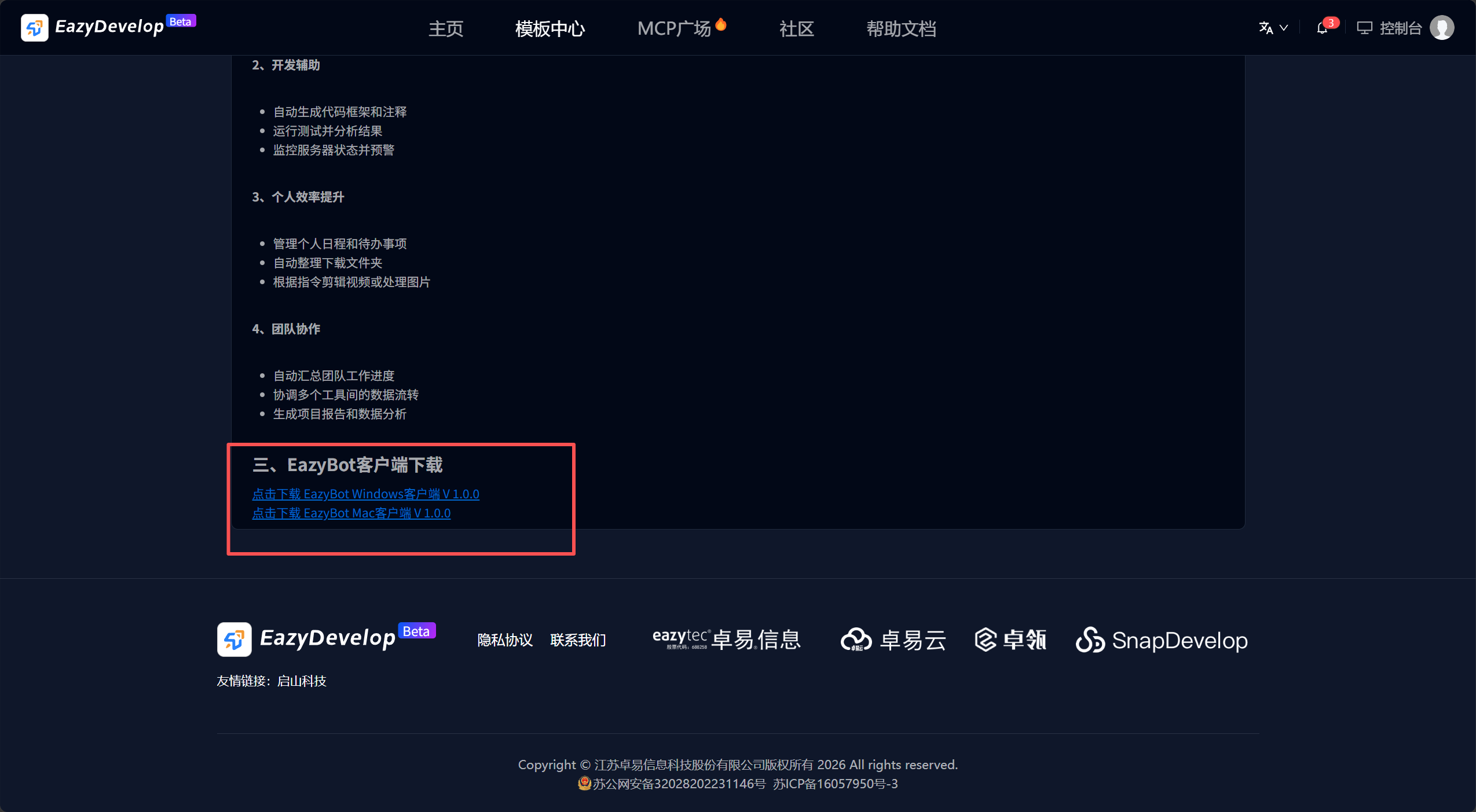
- 页面拉到最下方找到安装链接,点击对应平台的下载链接进行下载,下载完成后安装。
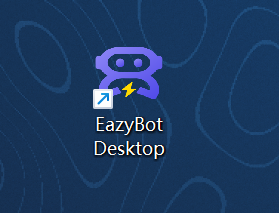
- 在桌面有快捷图标,点击打开。
2: 网页版安装
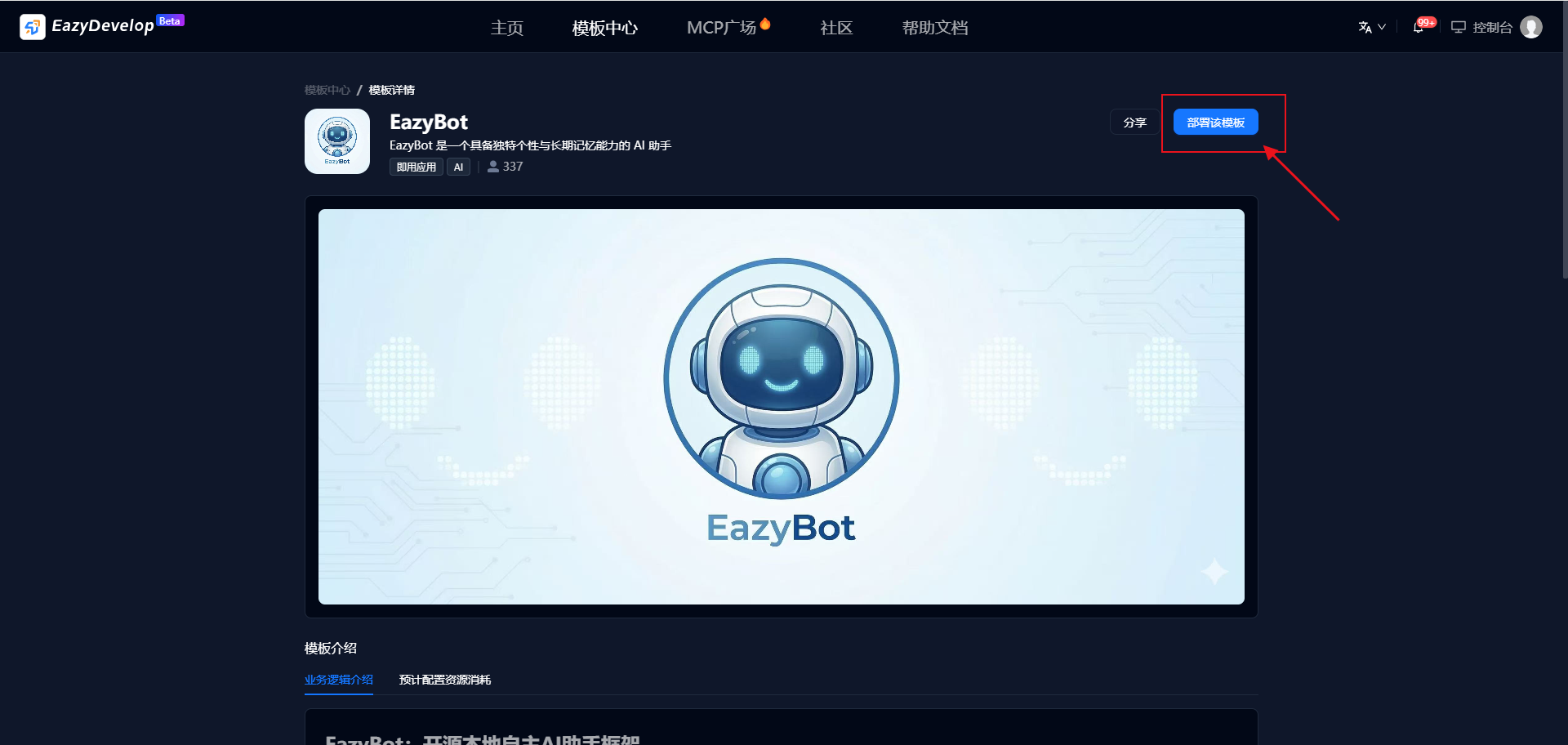
- 打开 Eazydevelop 官网,点击 模板中心,找到 EazyBot 模板,查看详情。
- 点击 部署该模板 进行网页版部署(未登录注册需先登录注册)。
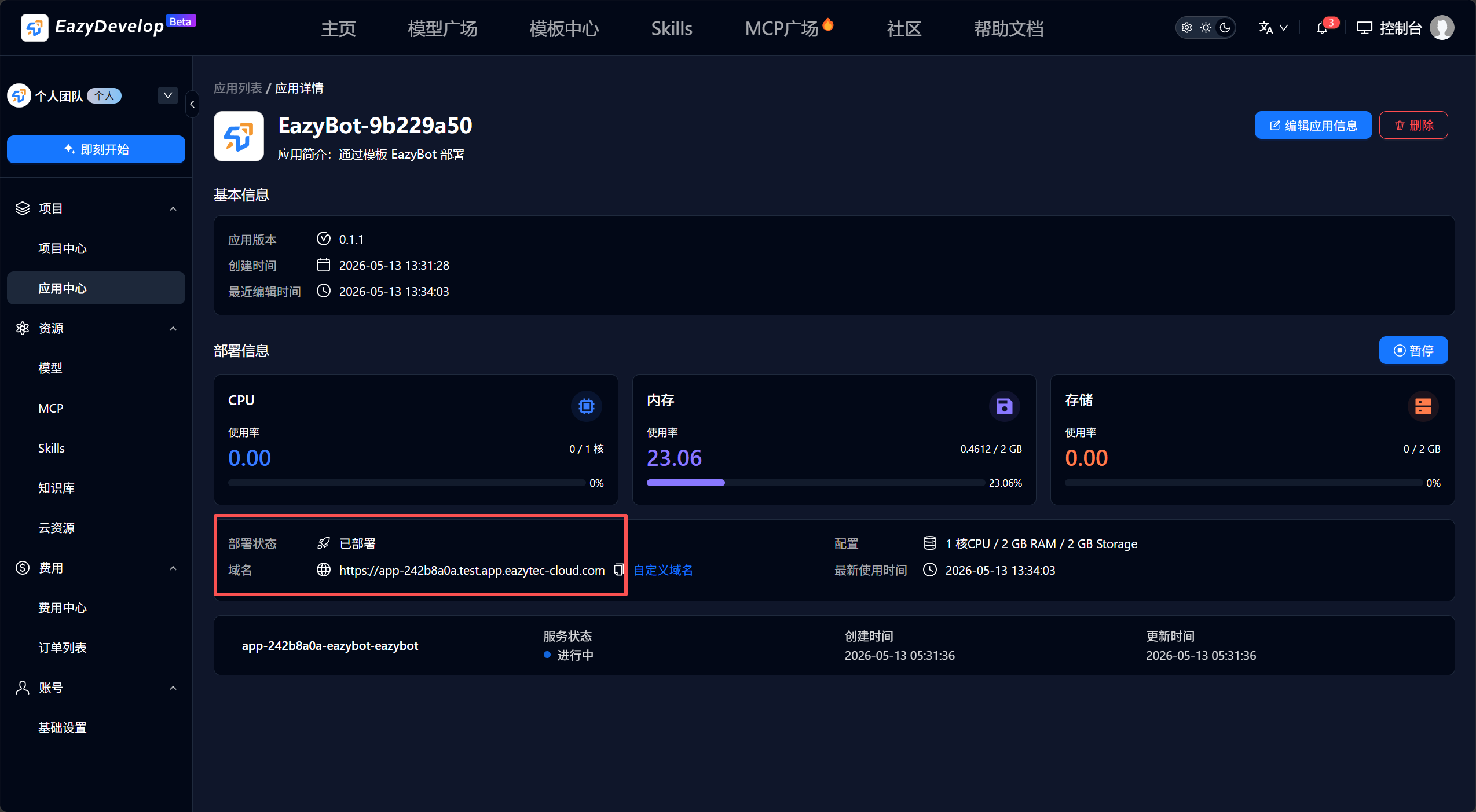
- 提示应用创建成功后,会自动跳转到应用详情页,等待部署成功。也可以在控制台-项目-应用中心中找到对应应用,点击域名访问。
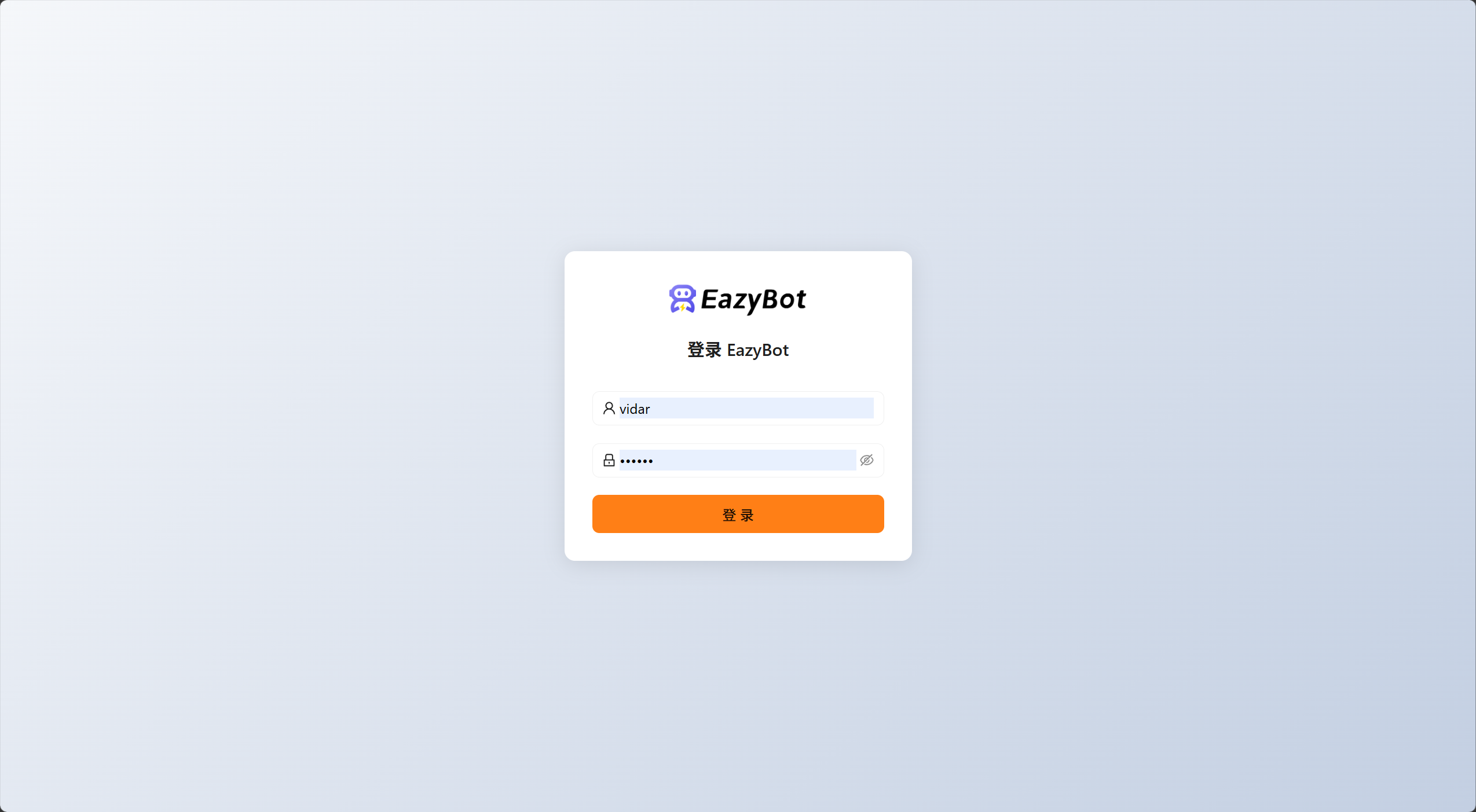
- 第一次使用时设置登录账号和密码,以后凭账号密码登录。
3. 配置模型
1: 配置 API 密钥
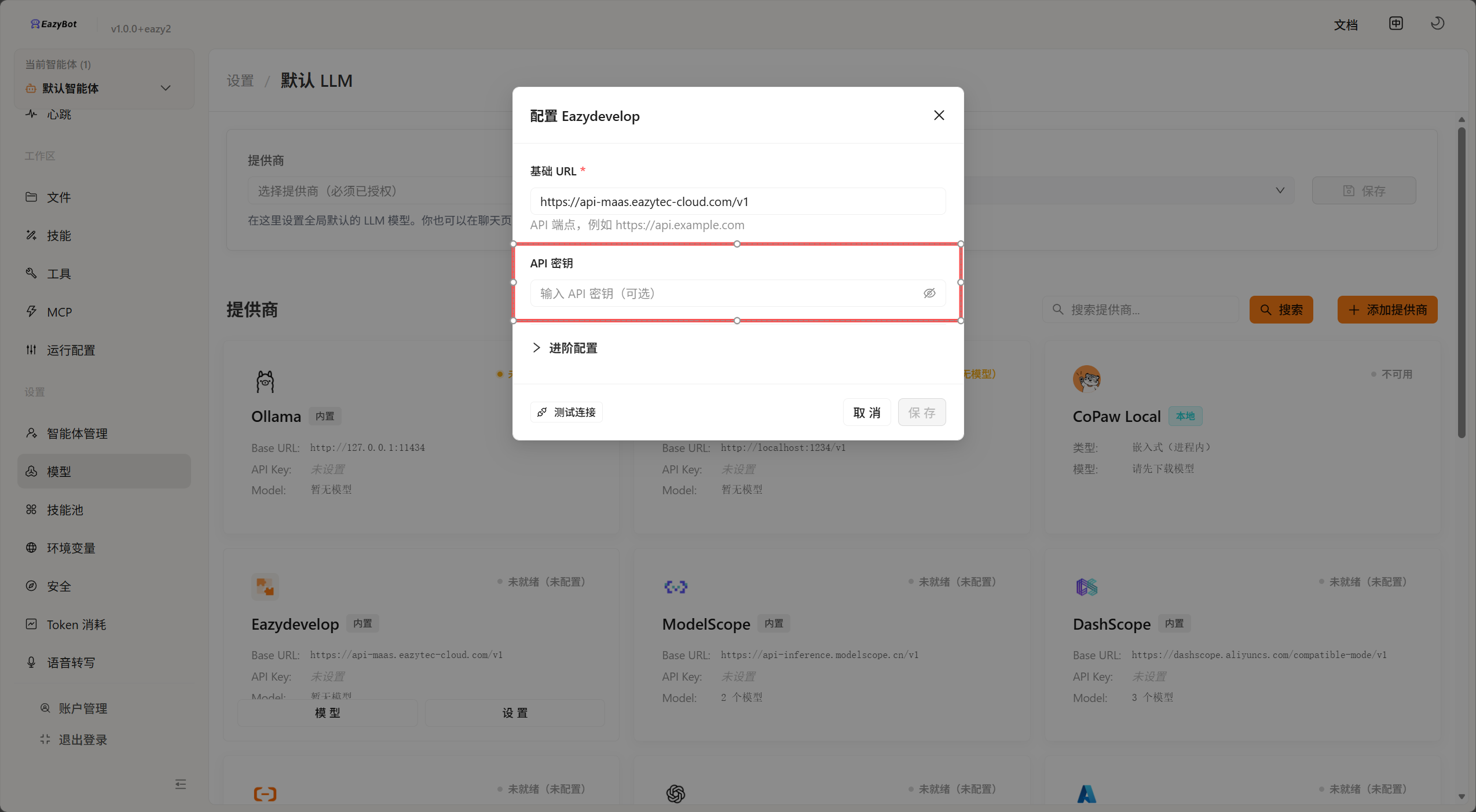
在 EazyBot 中左侧选择 设置-模型,内置了 EazyDevelop 模型提供商,点击 设置,填写 API 密钥。
2: 添加模型
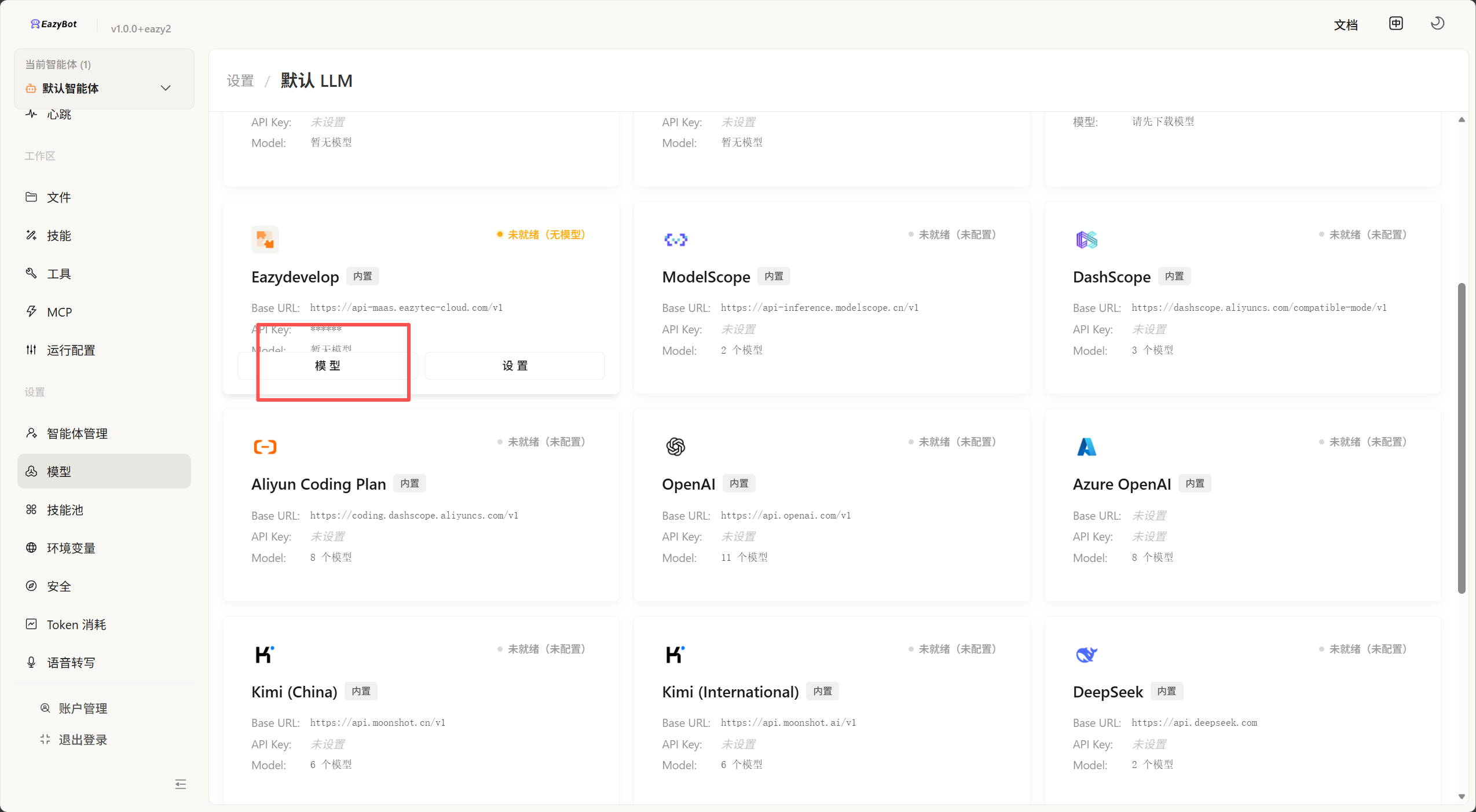
点击配置了密钥的提供商下方的 模型:
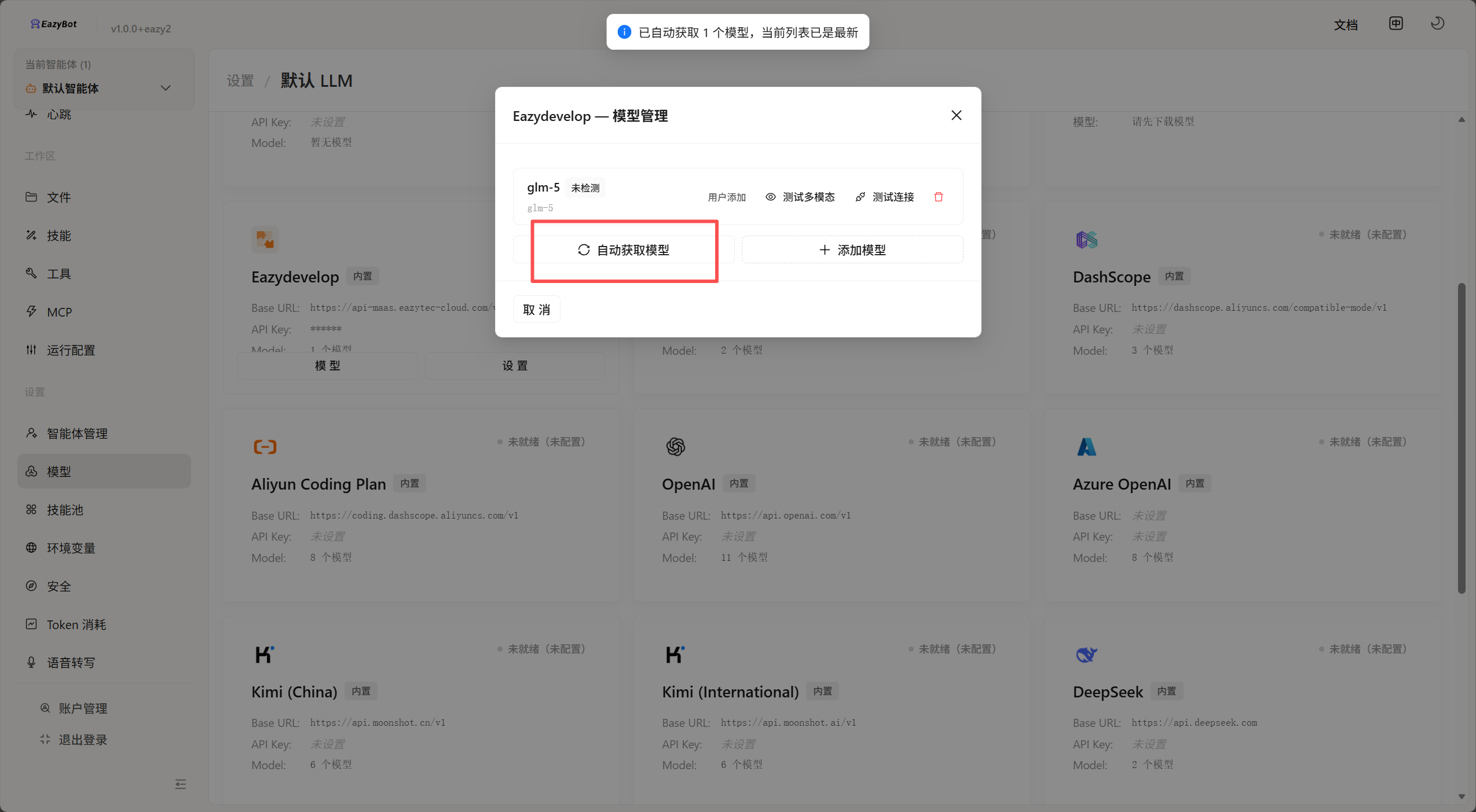
点击 自动获取模型,会自动获取 EazyDevelop 中所开通的模型。
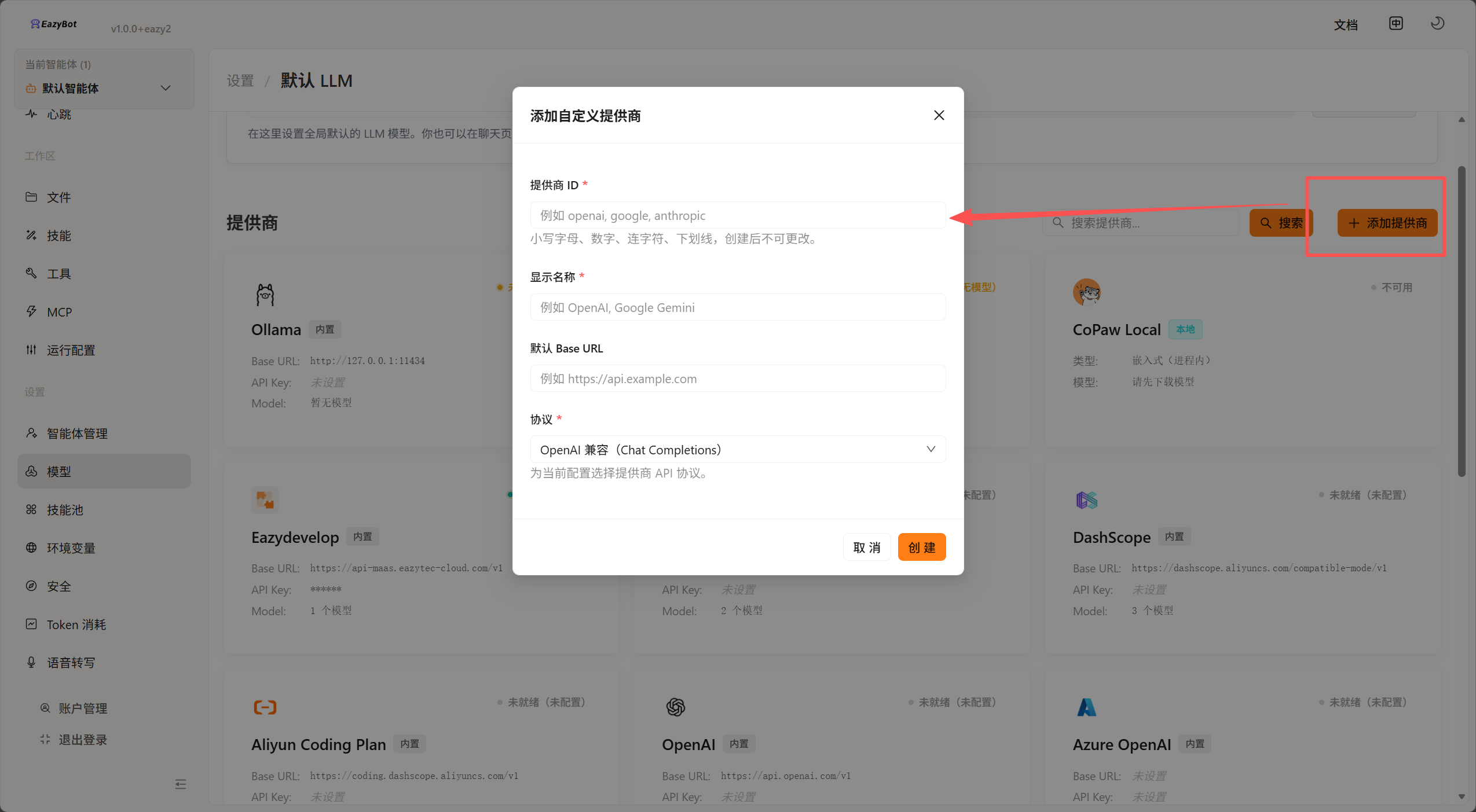
如果要接其他提供商,可以找到对应的提供商添加模型,也可以自行添加提供商。
4. 聊天
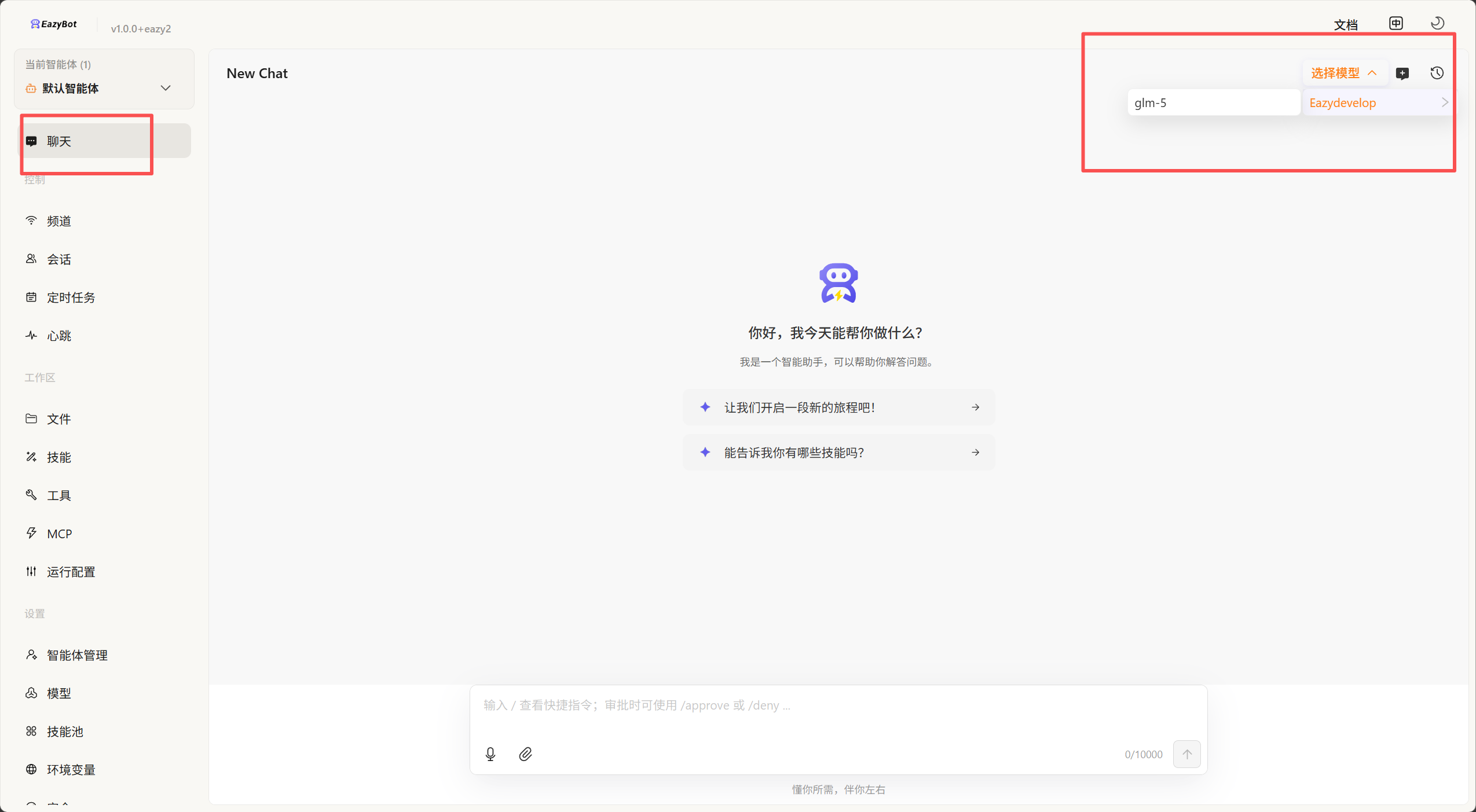
添加完模型后,点击 聊天-选择模型,配置好模型后,可以进行对话。
5. 配置 Skills
如果想要 EazyBot 拥有更多专业知识或者按规定的流程、格式进行回答,可以使用 Skills。
1: 添加技能方式
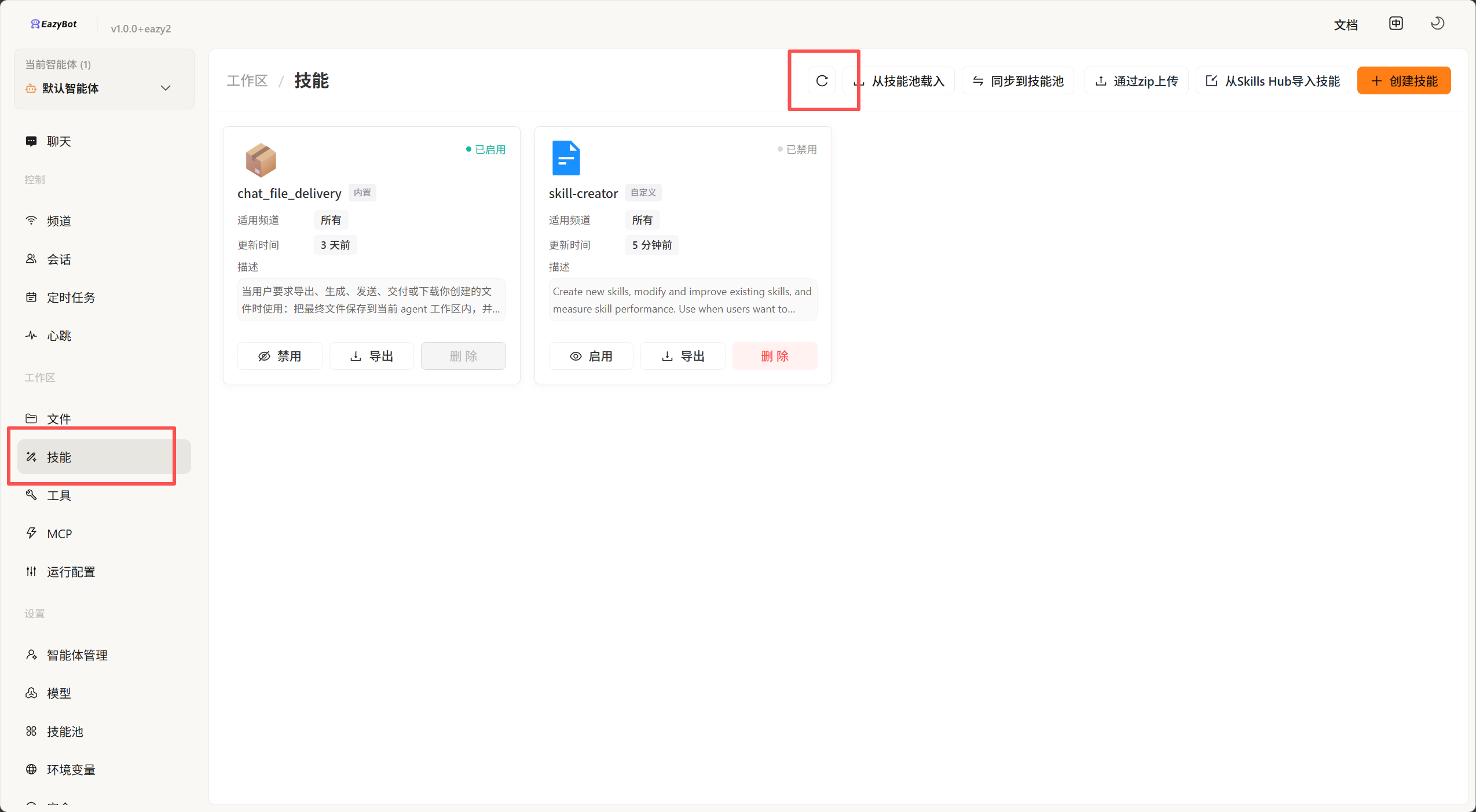
点击左侧 技能:
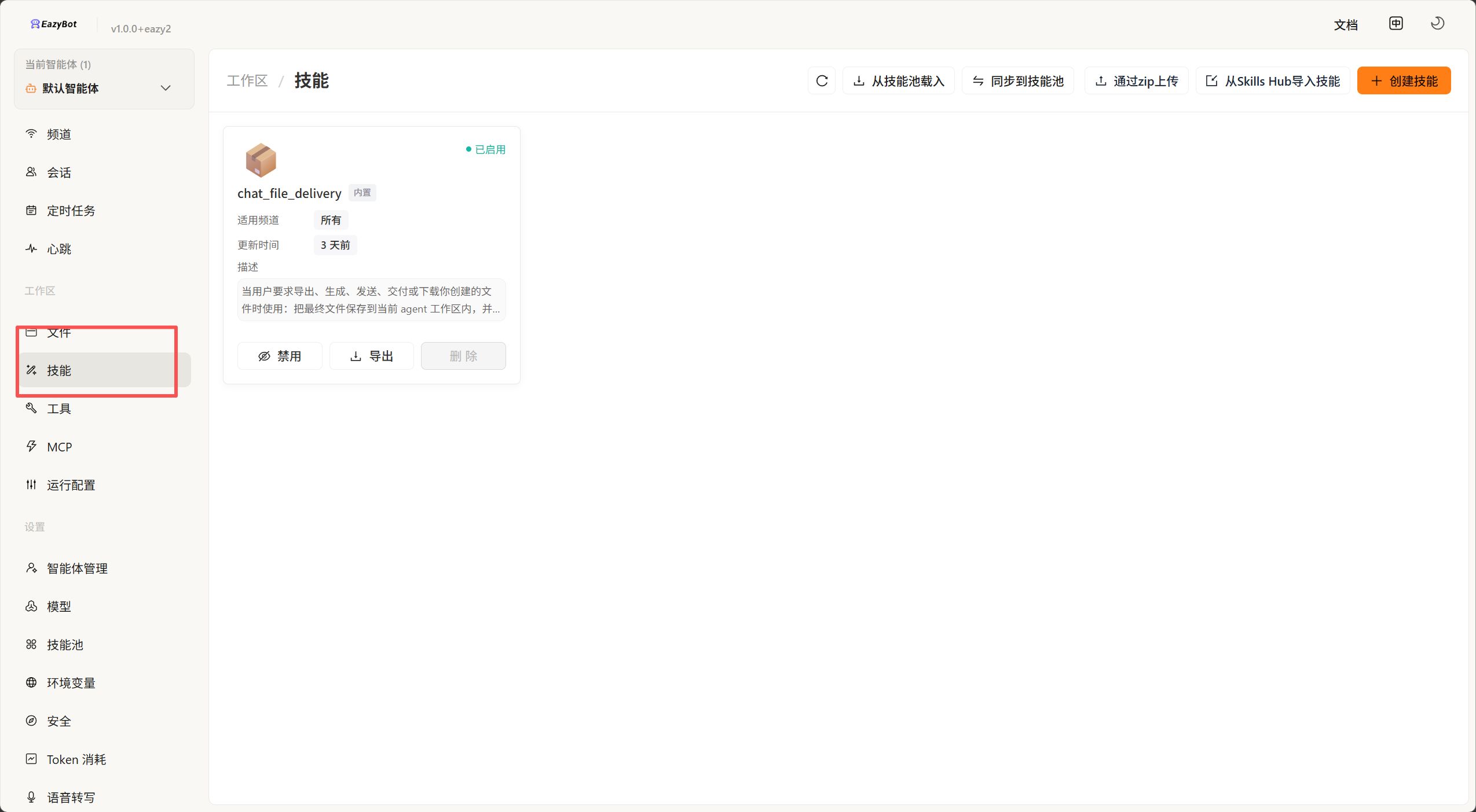
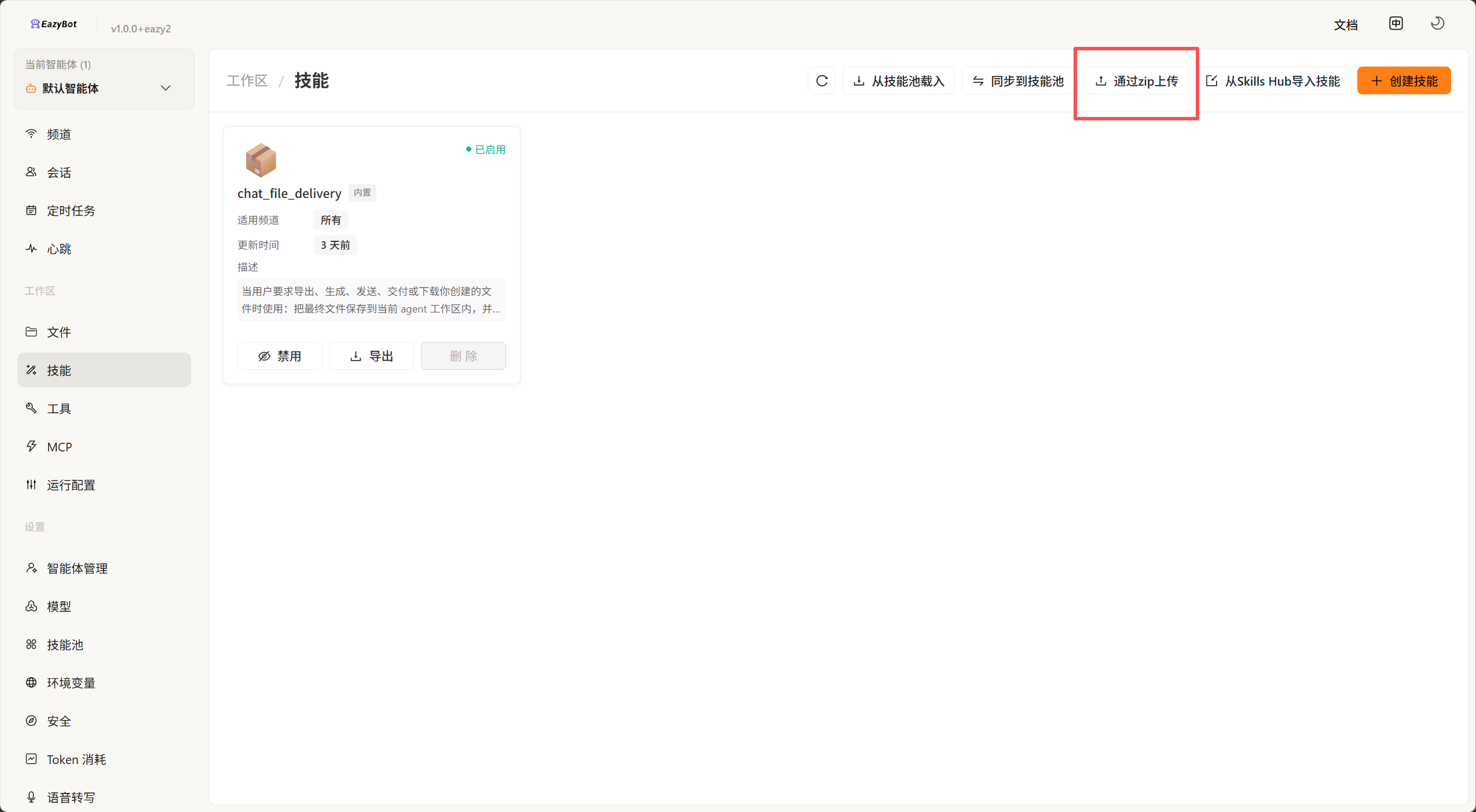
上传技能:在某处下载好的技能压缩包,直接上传。如从 GitHub 下载后选择压缩包进行导入。
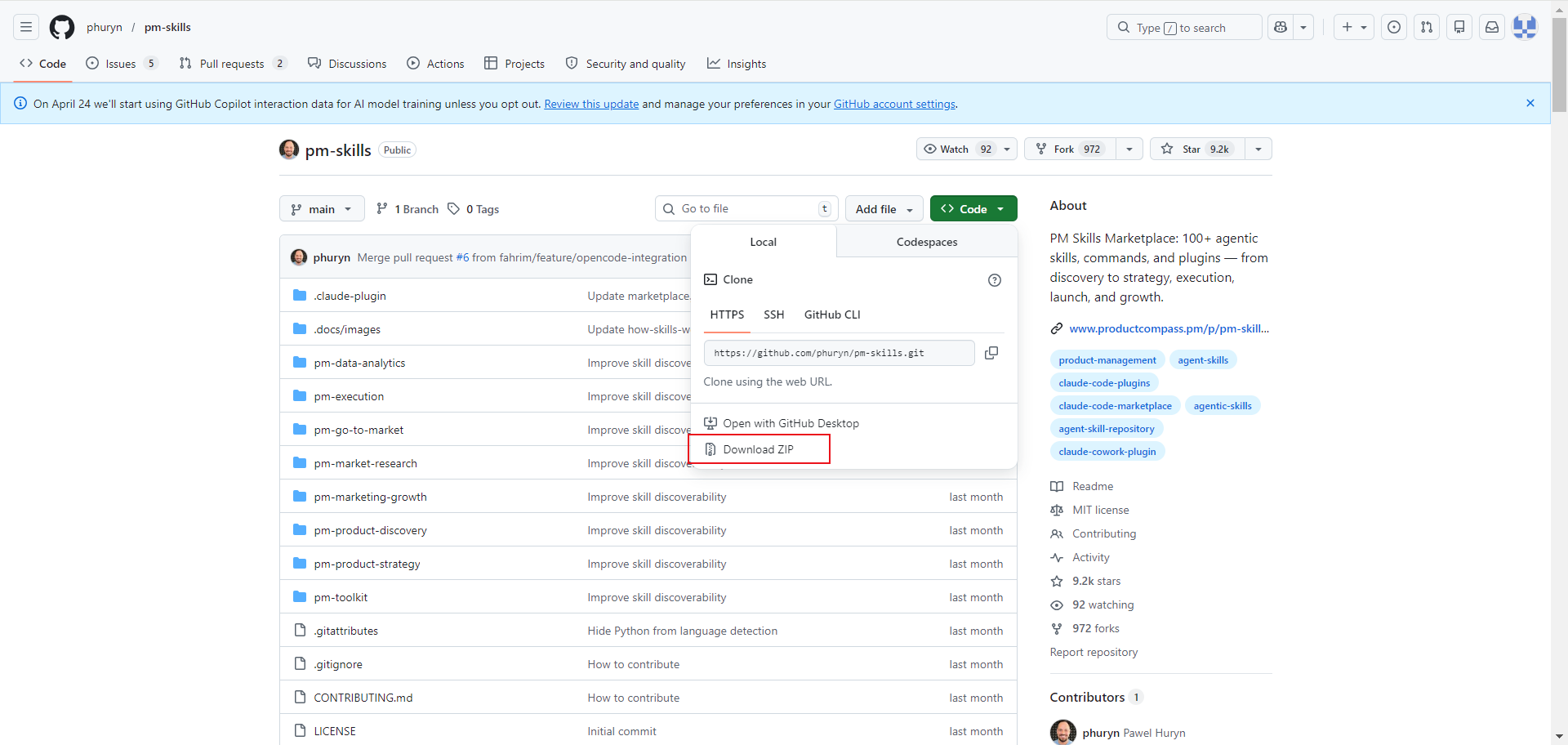
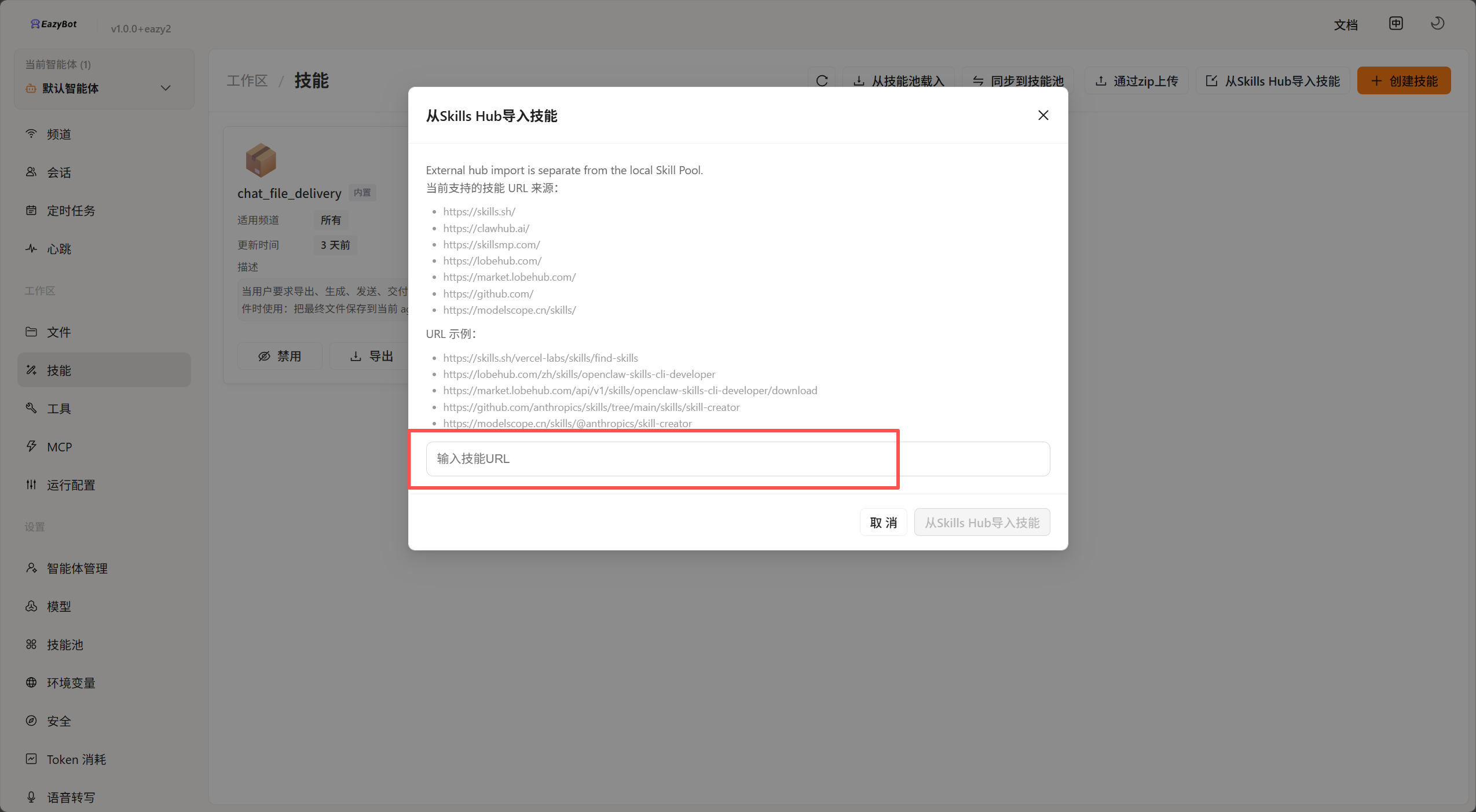
导入技能:在弹窗中粘贴 Skill URL(获取方式见下方 URL 获取示例),导入成功后,skill 出现在技能列表中,默认启用。
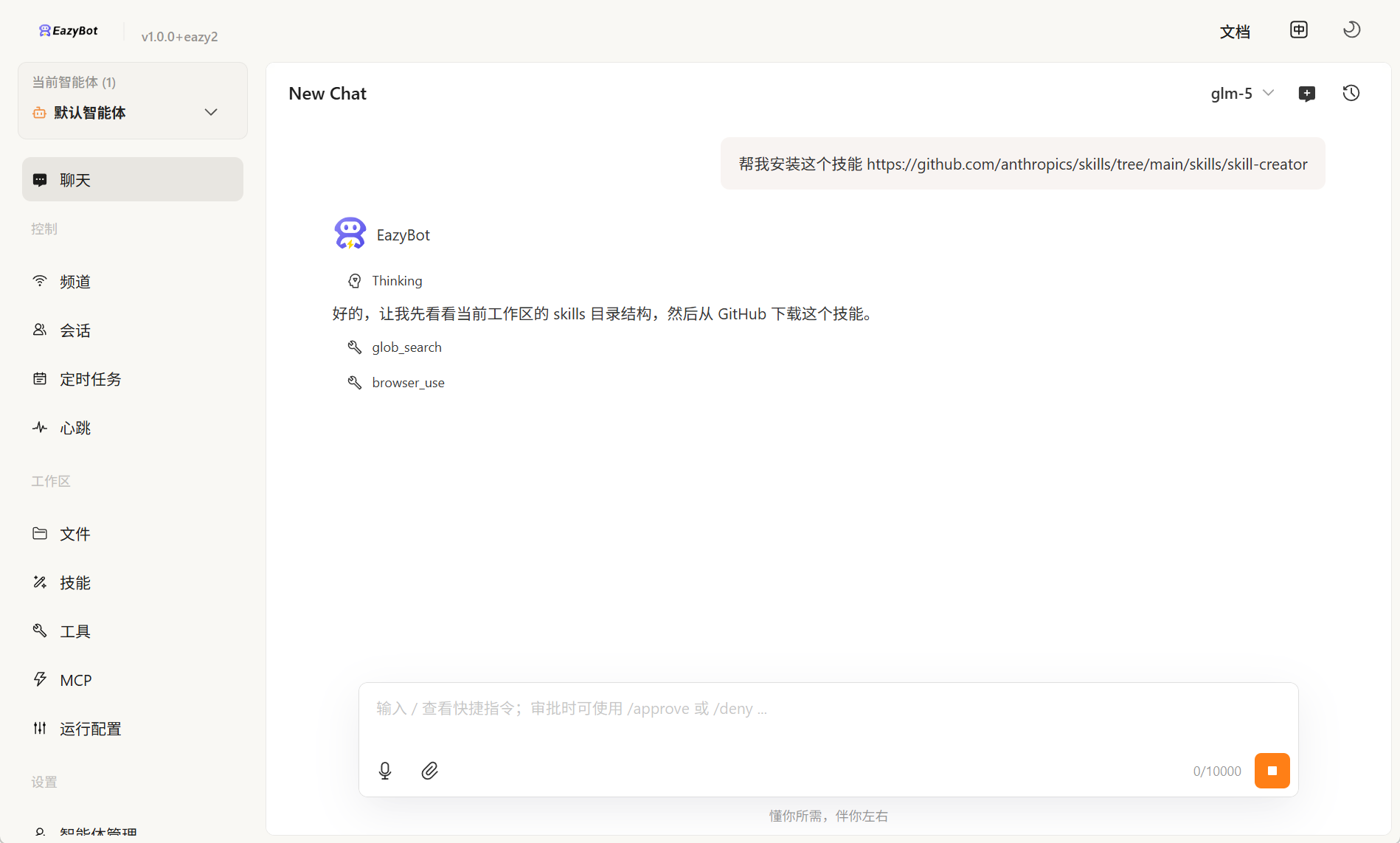
2: 在聊天对话中安装
在聊天对话中要求智能体安装技能,安装完成后在技能页面点击刷新按钮。
6. 定时任务
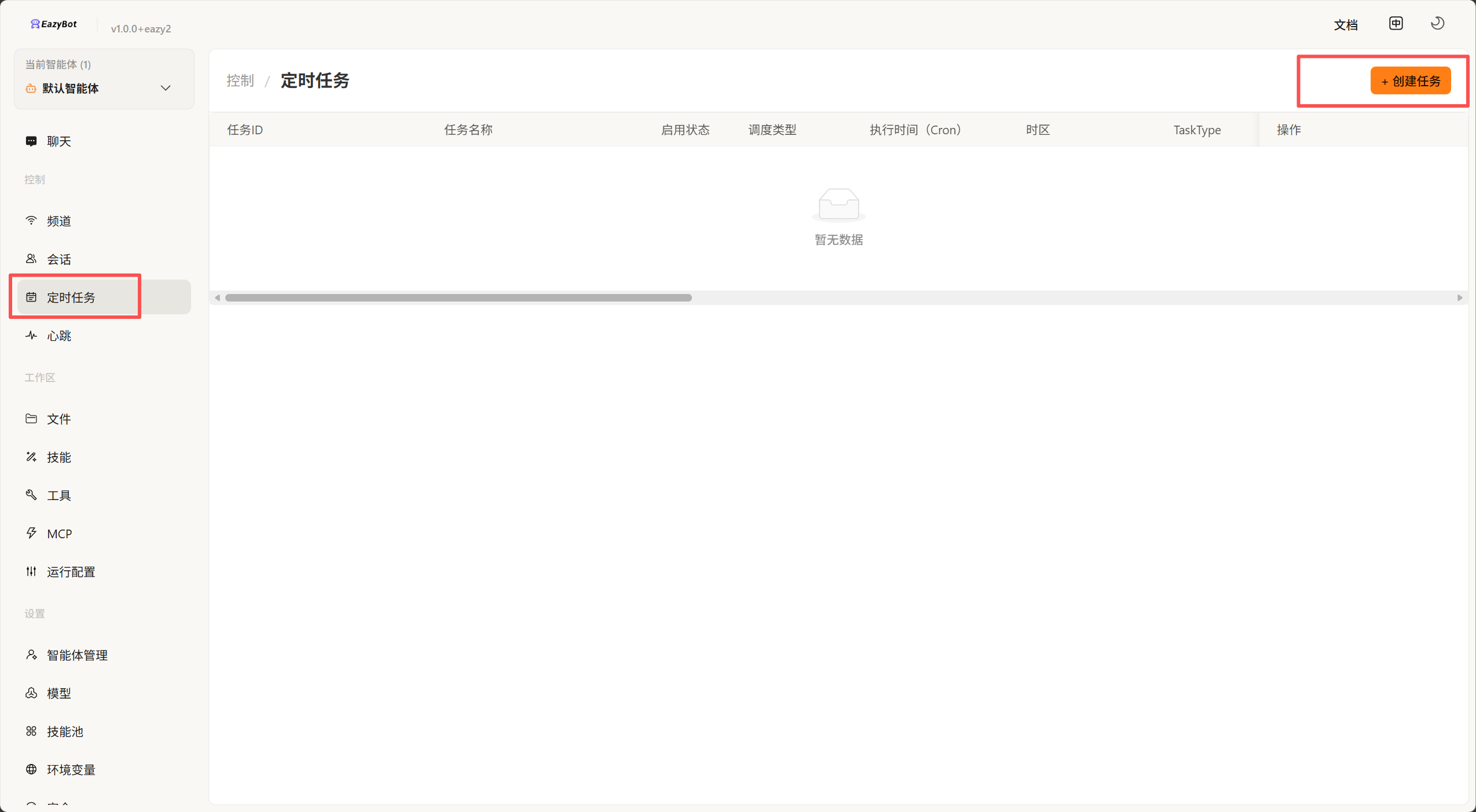
在这里创建和管理按时间自动执行的定时任务。
1: 通过对话创建
最简单的方式是直接与 EazyBot 对话创建。例如:"帮我创建一个定时任务,每隔 5 分钟提醒我喝水。"
创建完成后,可以在控制台的定时任务页面看到创建好的定时任务。
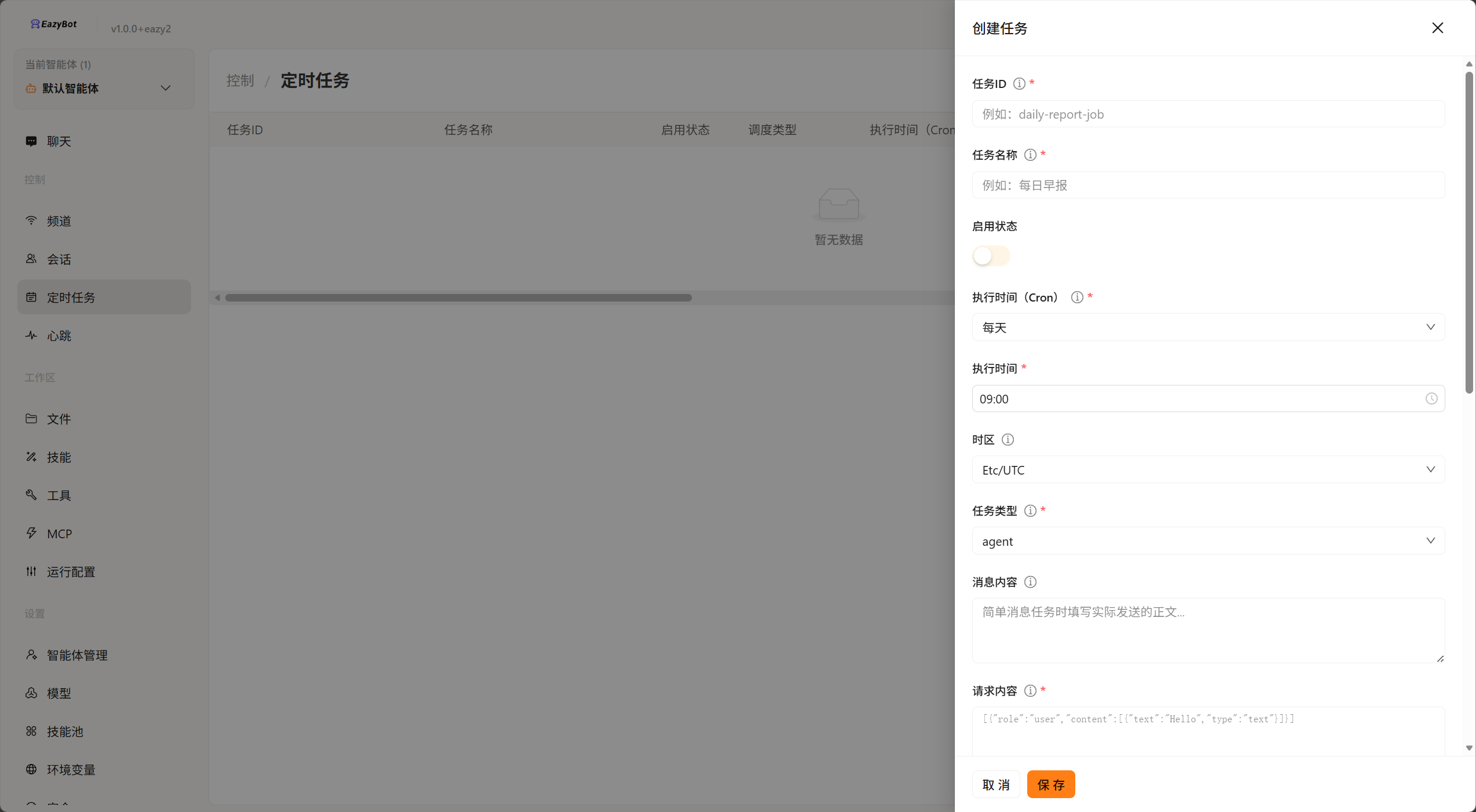
2: 通过表单创建
在控制台页面创建:
7. 智能体配置
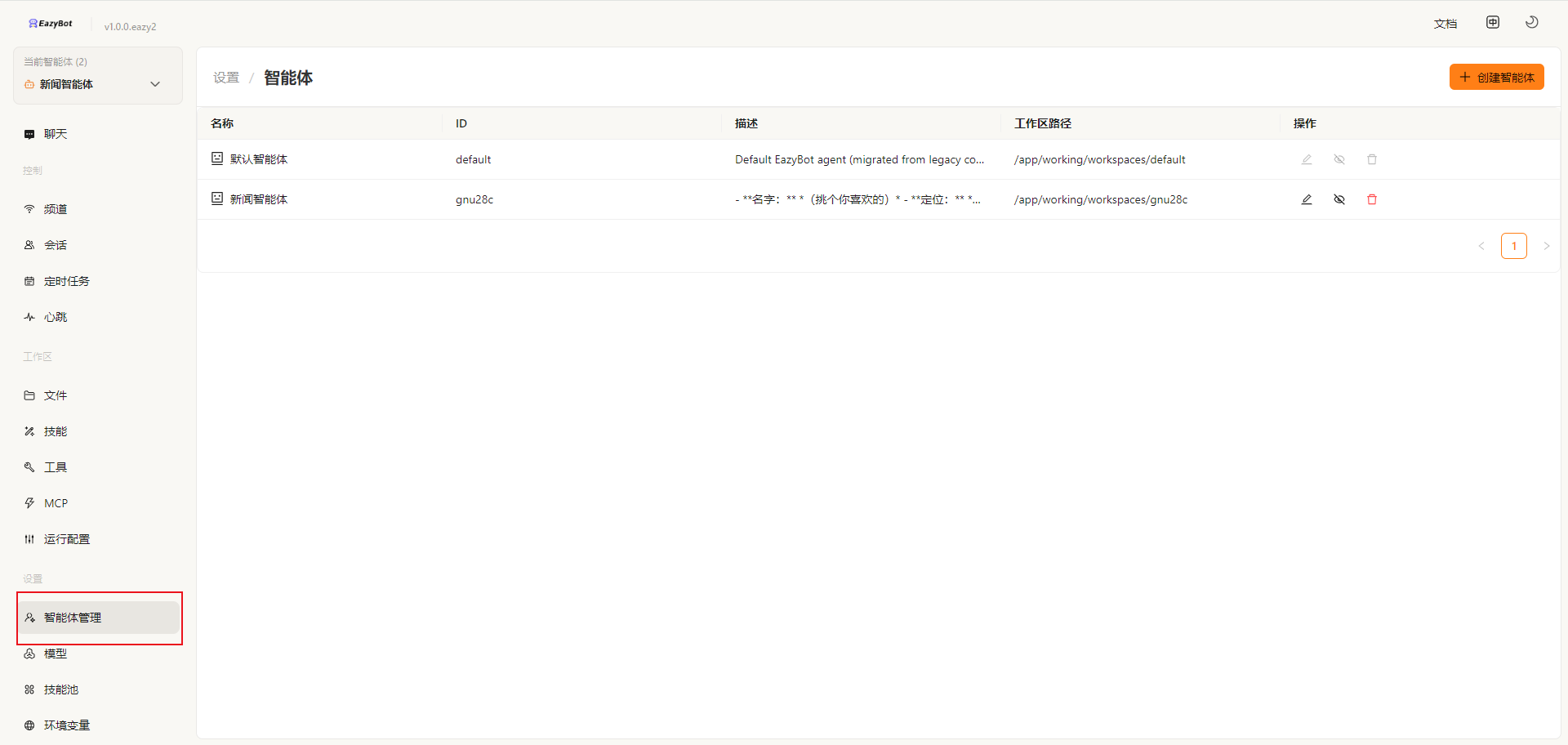
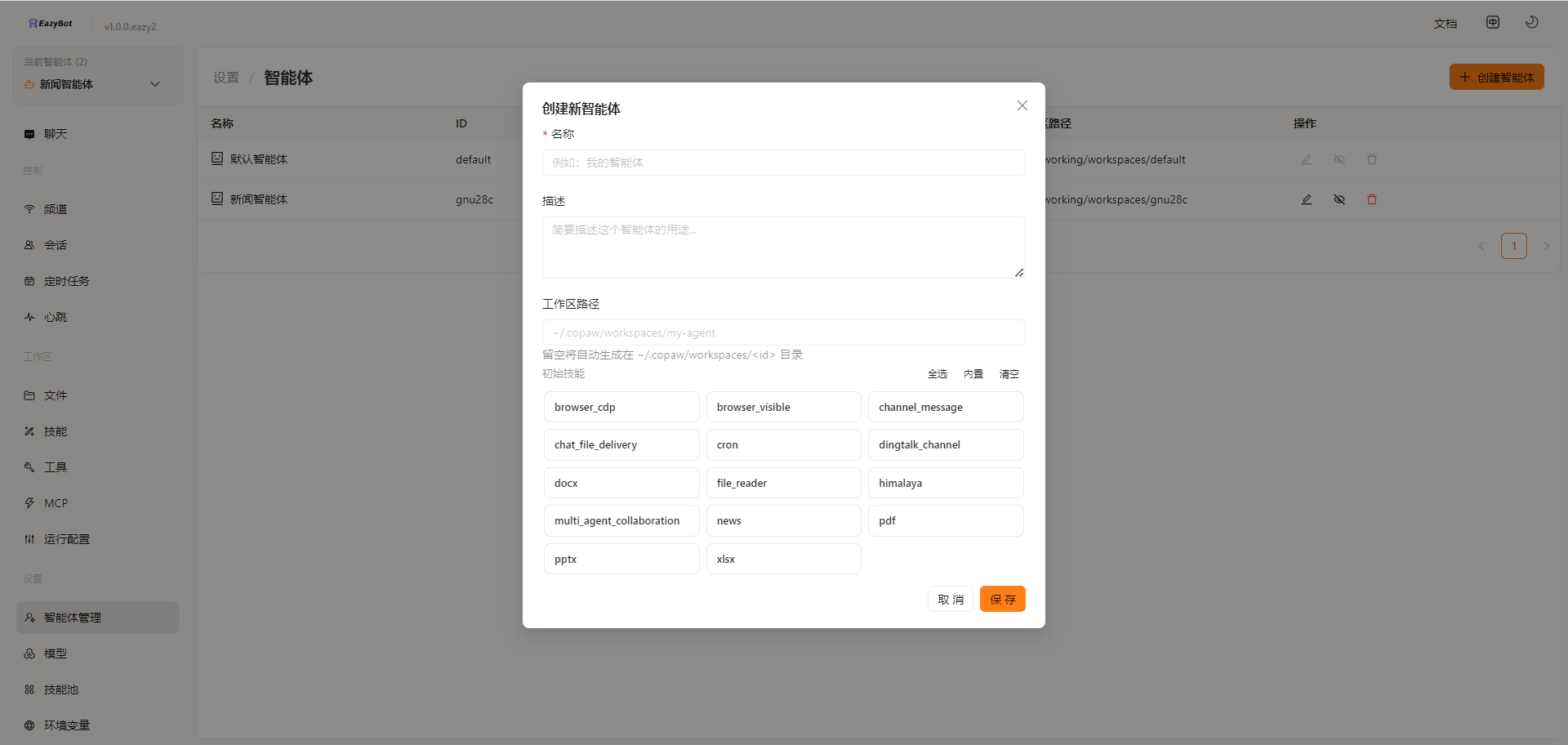
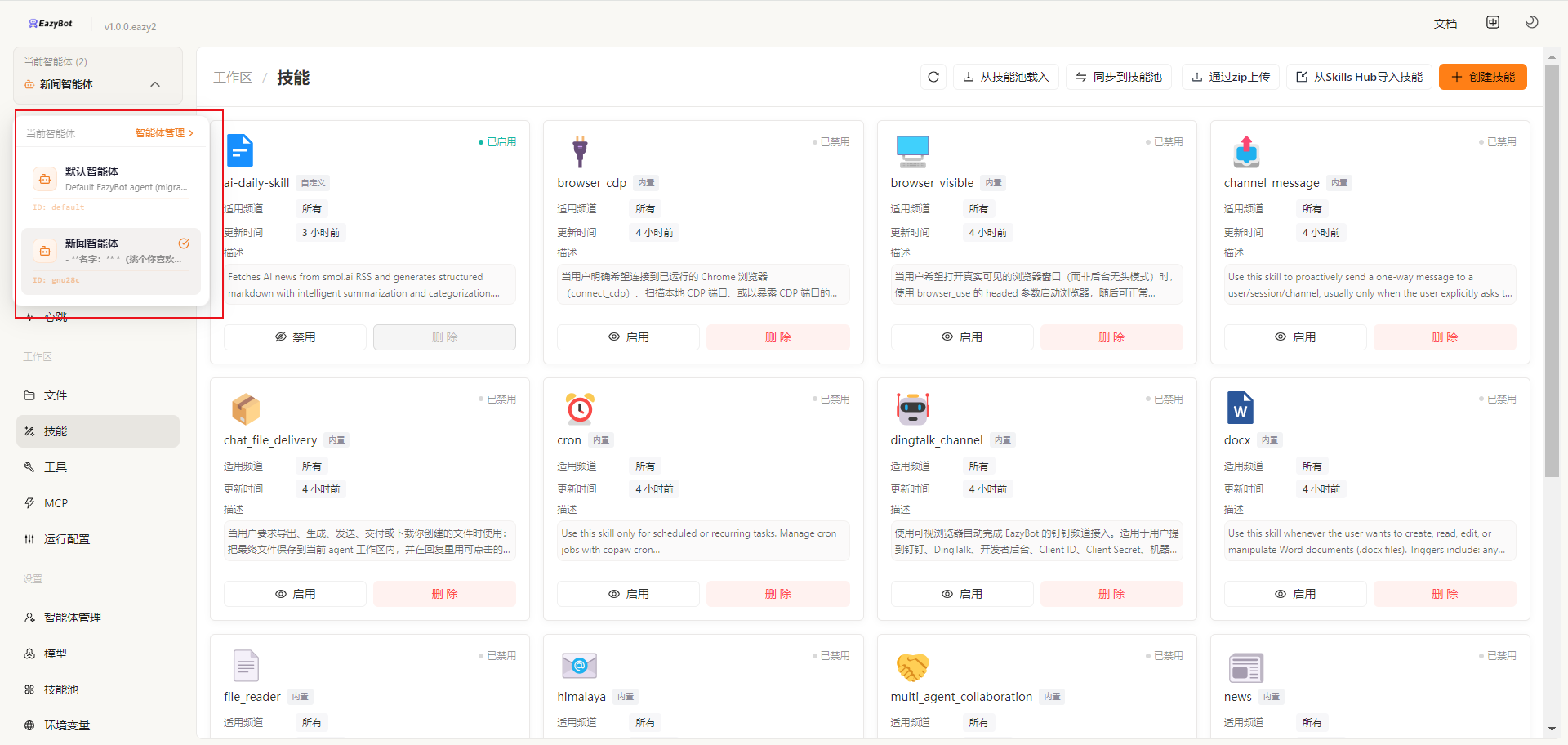
在智能体管理中,可以设置多个智能体进行切换对话。
注意事项
- 客户端版可以操作本地文件,网页版在隔离环境中运行,无法访问本地文件
- API Key 具有账户权限,请勿泄露给他人
- Skills 可以扩展 EazyBot 的专业能力,建议根据需要安装