
频道
在 FinBot 中,您可以配置和管理不同的通信频道,让智能体可以在多个平台上与您对话。
支持的频道类型
FinBot 支持多种通信频道,包括但不限于:
- 控制台:Web 网页端对话(默认启用)
- 飞书:在飞书应用内对话
- QQ:QQ 聊天机器人
- 微信:微信消息机器人
- 钉钉:钉钉应用内对话
- 其他:Discord、Telegram、Matrix、Mattermost、MQTT、SIP、Twilio 等
频道配置入口
在 FinBot 界面左侧导航栏中,点击 频道 图标进入频道配置页面。
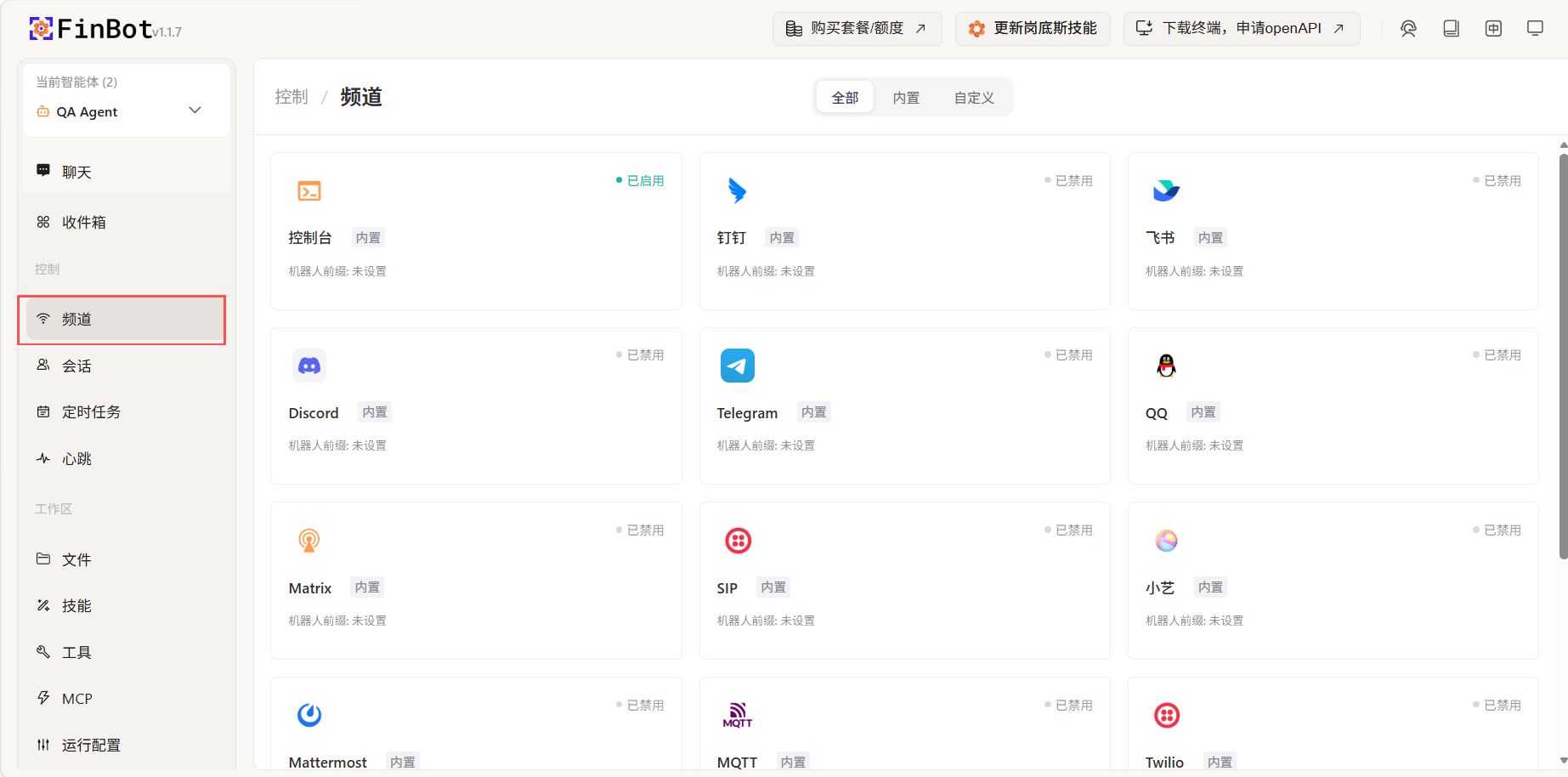
飞书
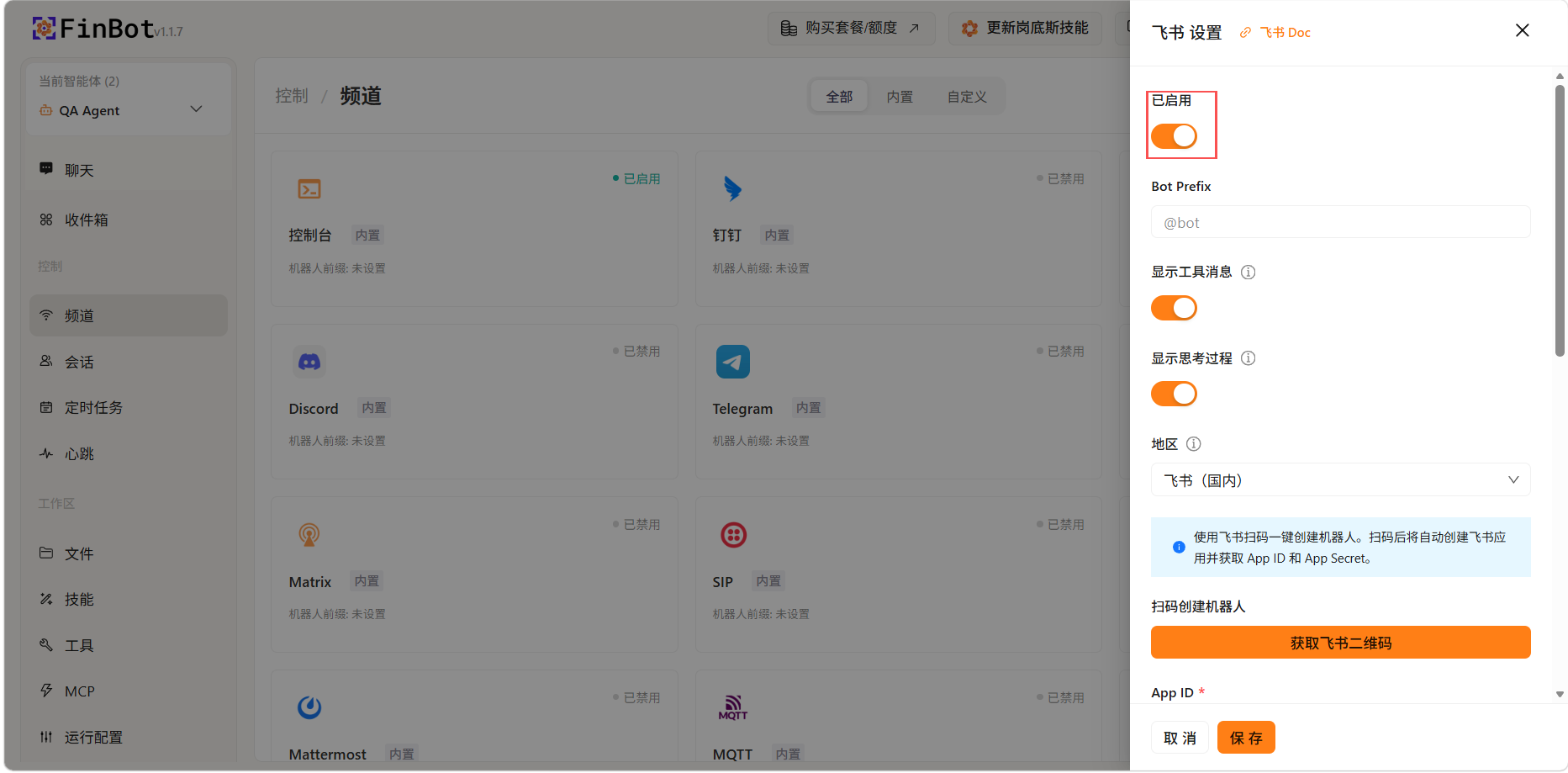
启用飞书频道
在频道配置页面找到飞书选项,点击 已启用 开关将其打开。
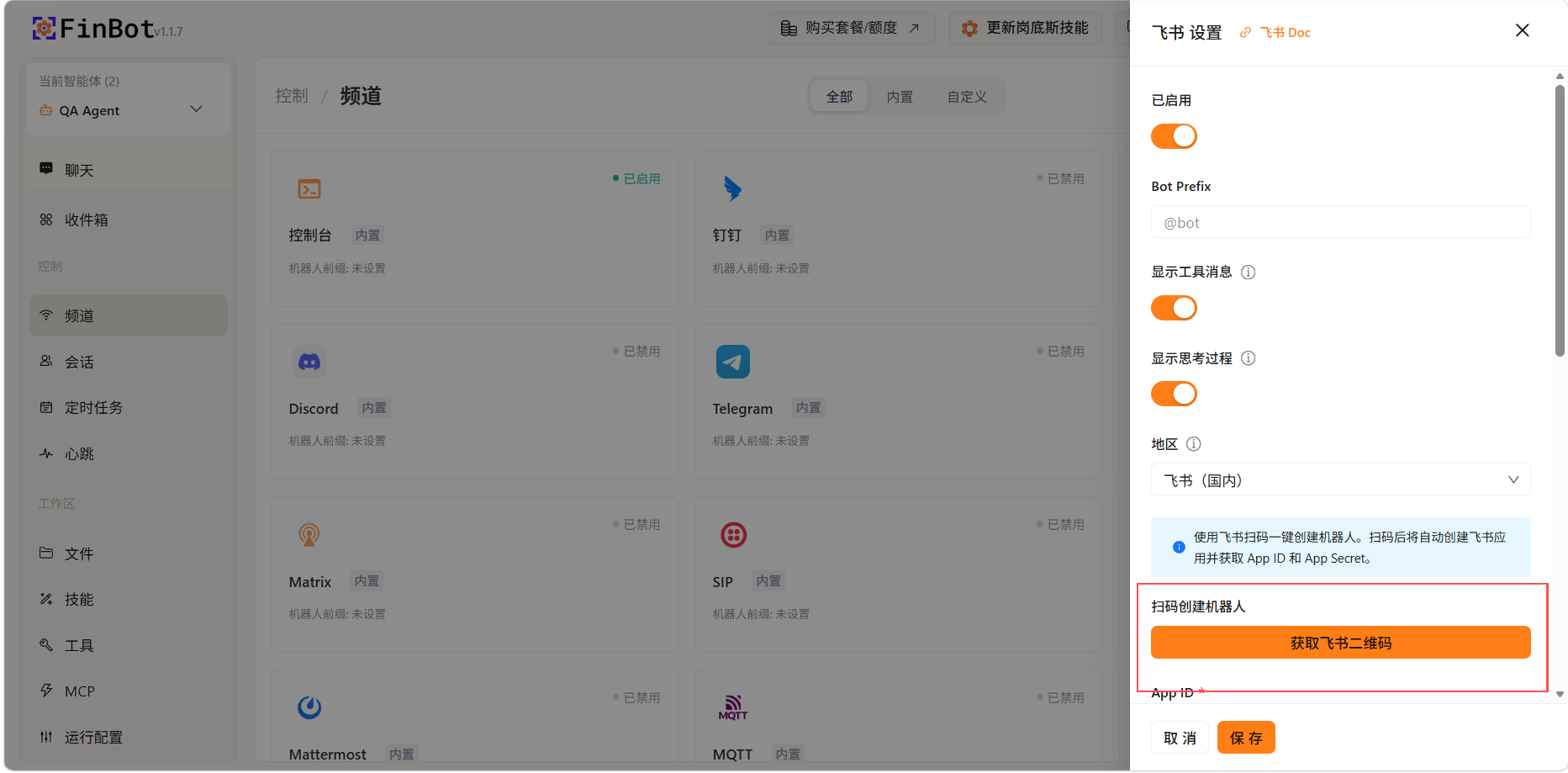
扫码获取授权
- 点击 获取飞书二维码 按钮
- 使用飞书 App 扫描弹出的二维码
- 完成授权后,系统会自动创建飞书应用并获取 App ID 和 App Secret,自动填入对应字段
保存配置
确认 App ID 和 App Secret 已自动填入后,点击页面底部的 保存 按钮完成配置。
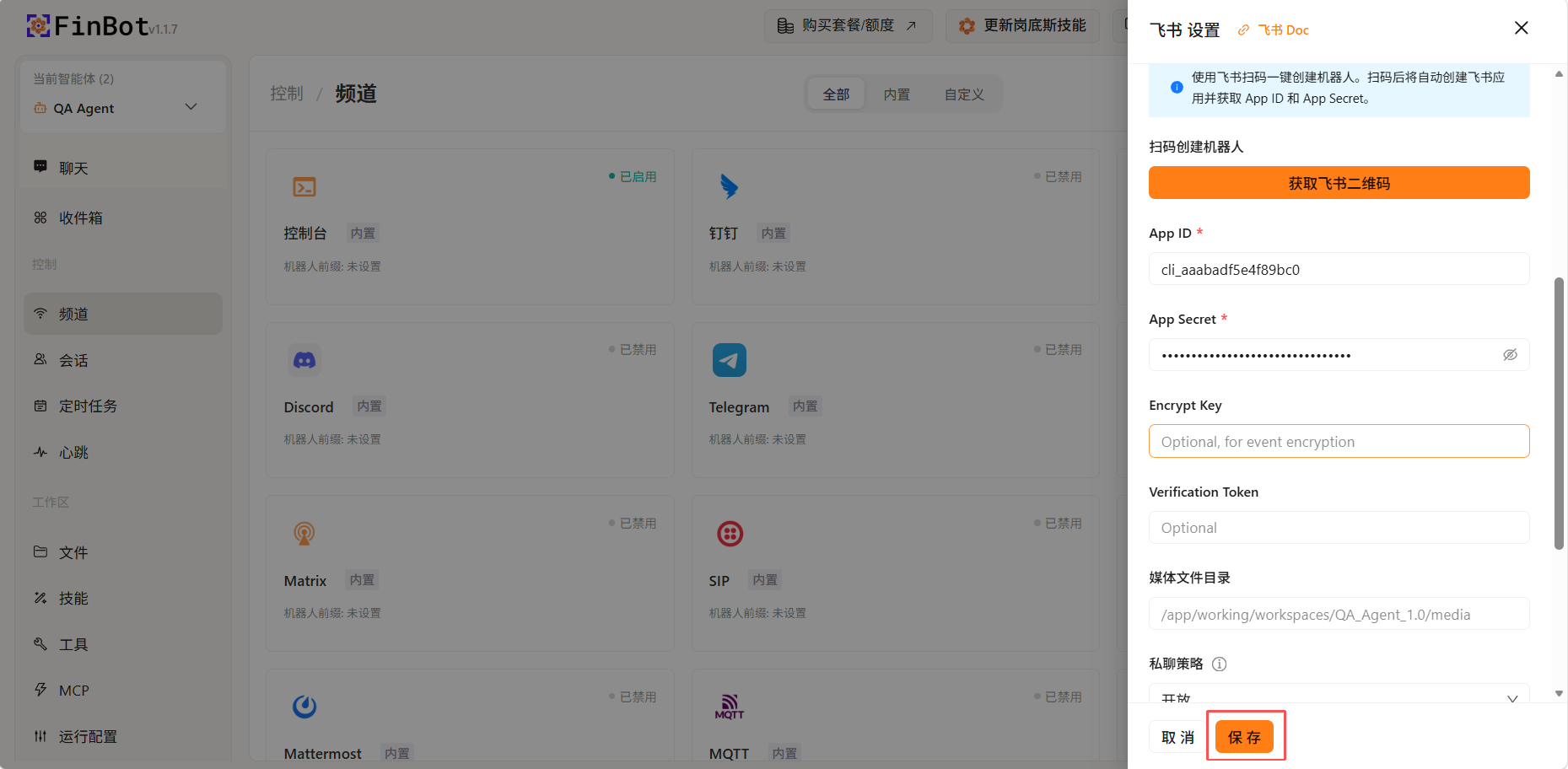
提示:扫码授权后,App ID 和 App Secret 会自动填入,无需手动输入。如需配置加密或验证功能,可选择性填写 Encrypt Key 和 Verification Token。
在飞书中使用智能体
- 打开飞书应用,进入 消息 页面
- 在搜索框中输入智能体名称
- 点击智能体头像,进入对话界面
- 开始与智能体对话,享受 AI 助手带来的便利
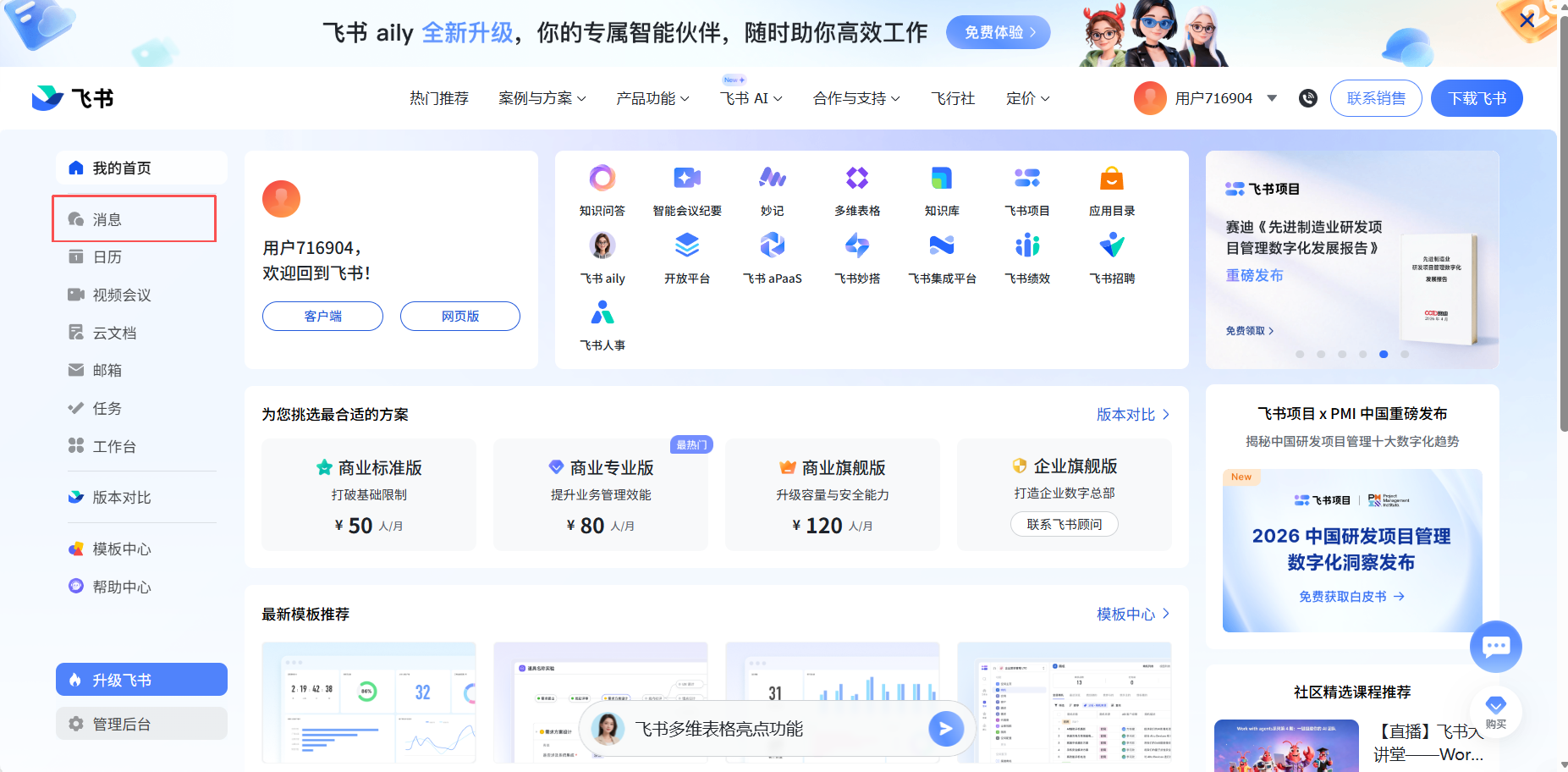
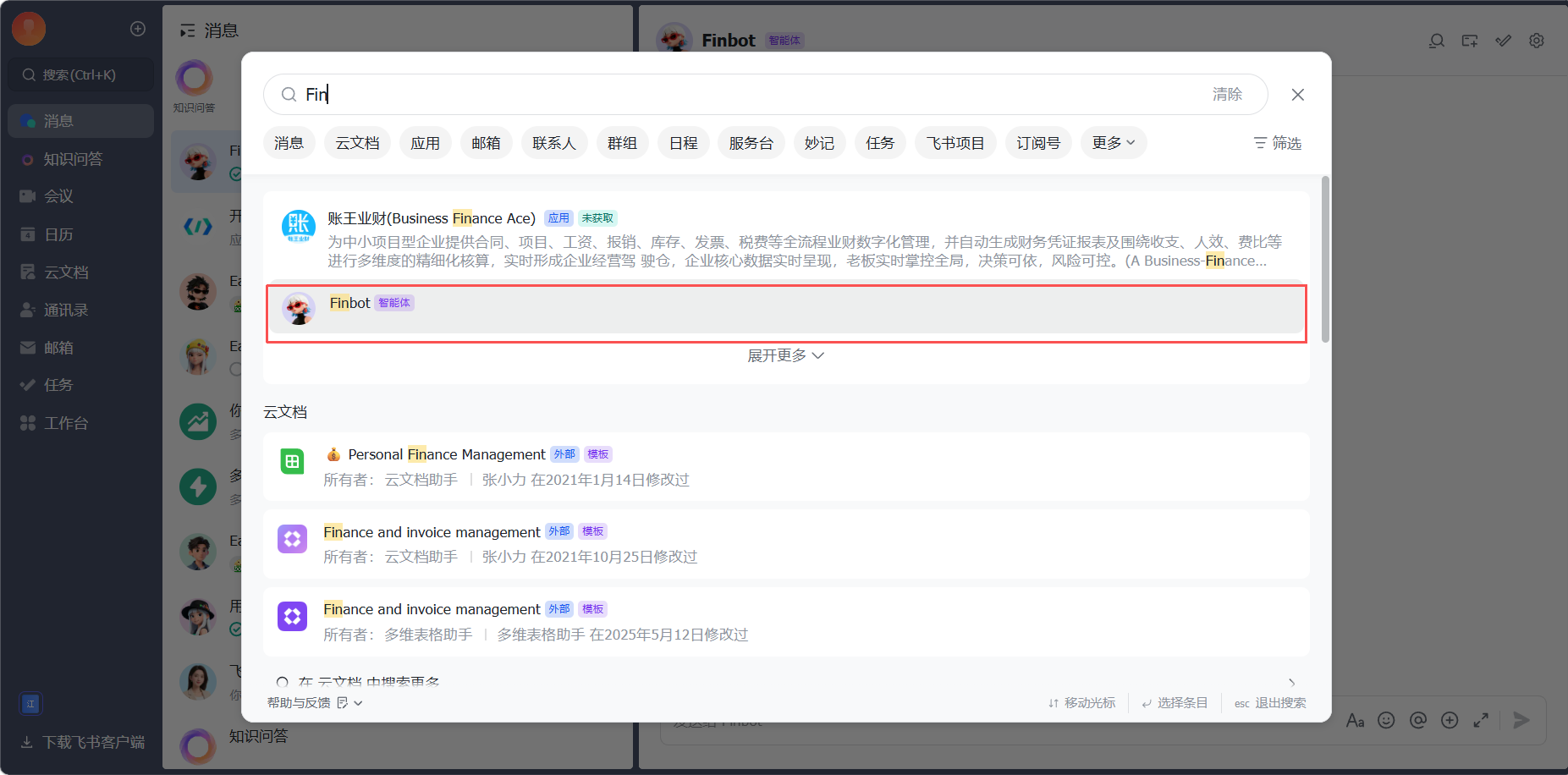
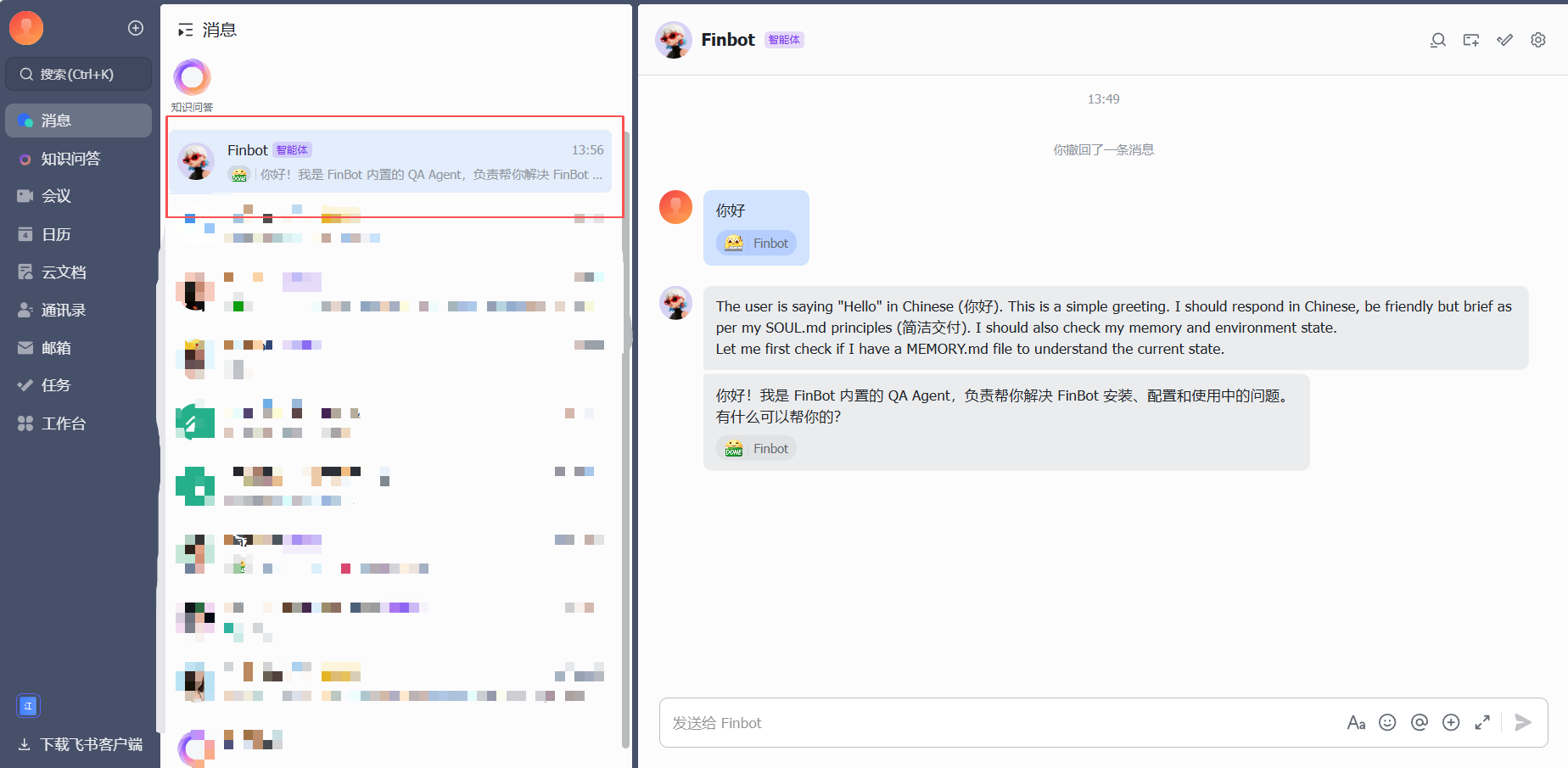
提示:如果找不到智能体,请检查飞书频道是否已成功启用并保存配置。
QQ
在 QQ 开放平台创建机器人
- 访问 QQ 开放平台
- 登录您的 QQ 账号
- 点击 创建 QQ 机器人 按钮
- 按照提示完成机器人创建
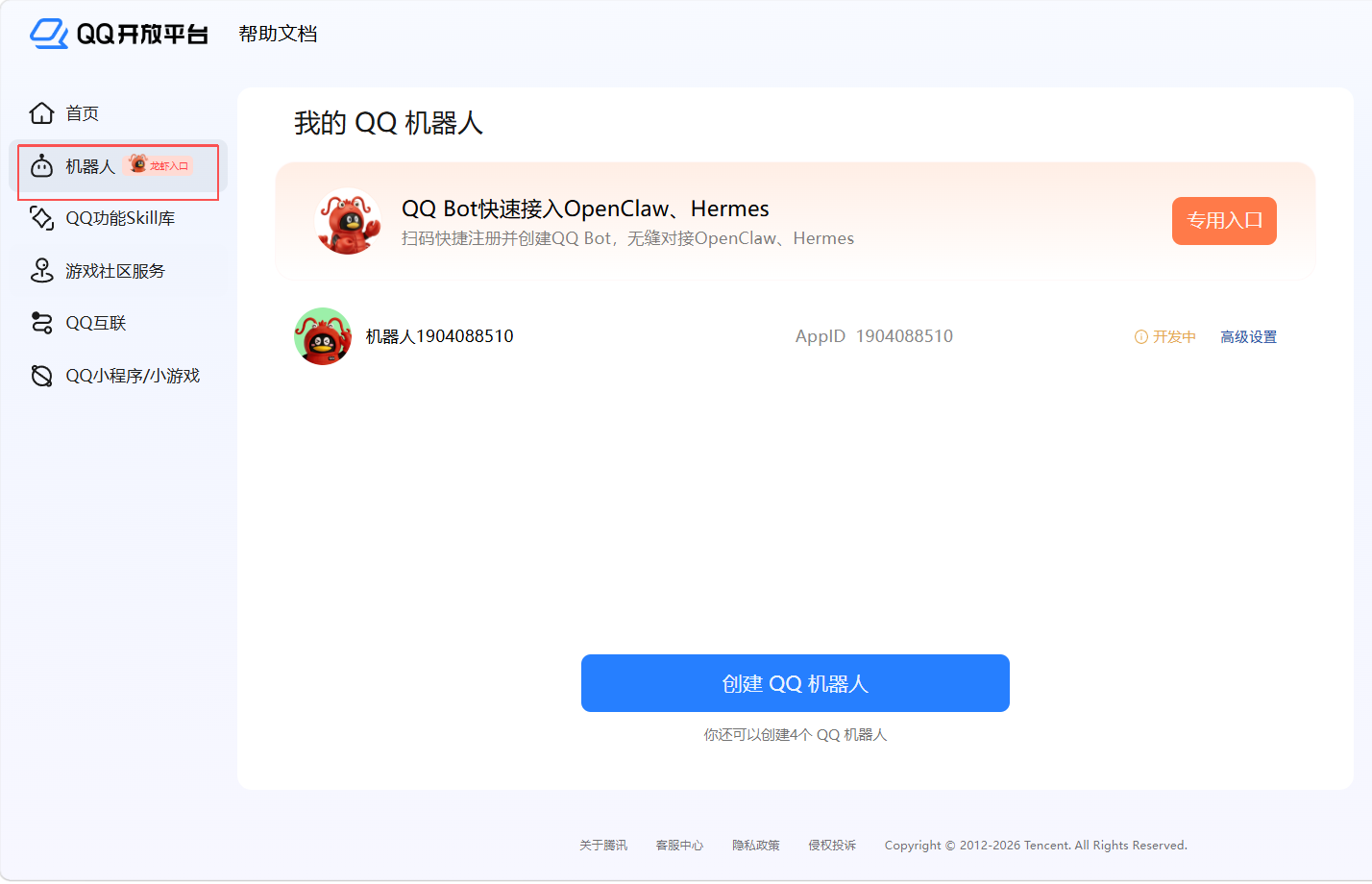
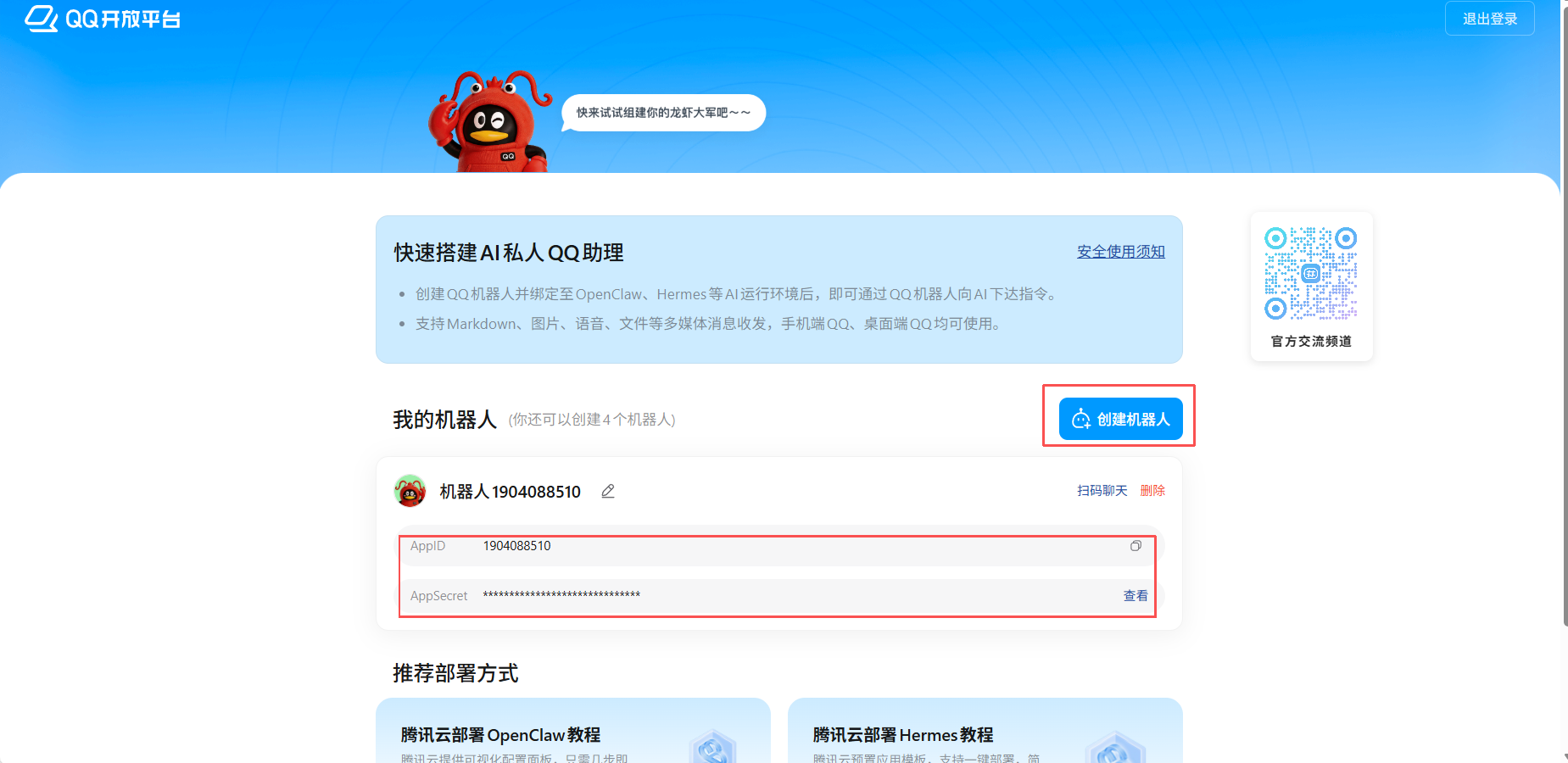
获取 AppID 和 AppSecret
- 在 我的机器人 页面,找到已创建的机器人
- 复制 AppID 和 AppSecret 信息
- 请妥善保存 AppSecret,出于安全考虑,二次查看将会强制重置
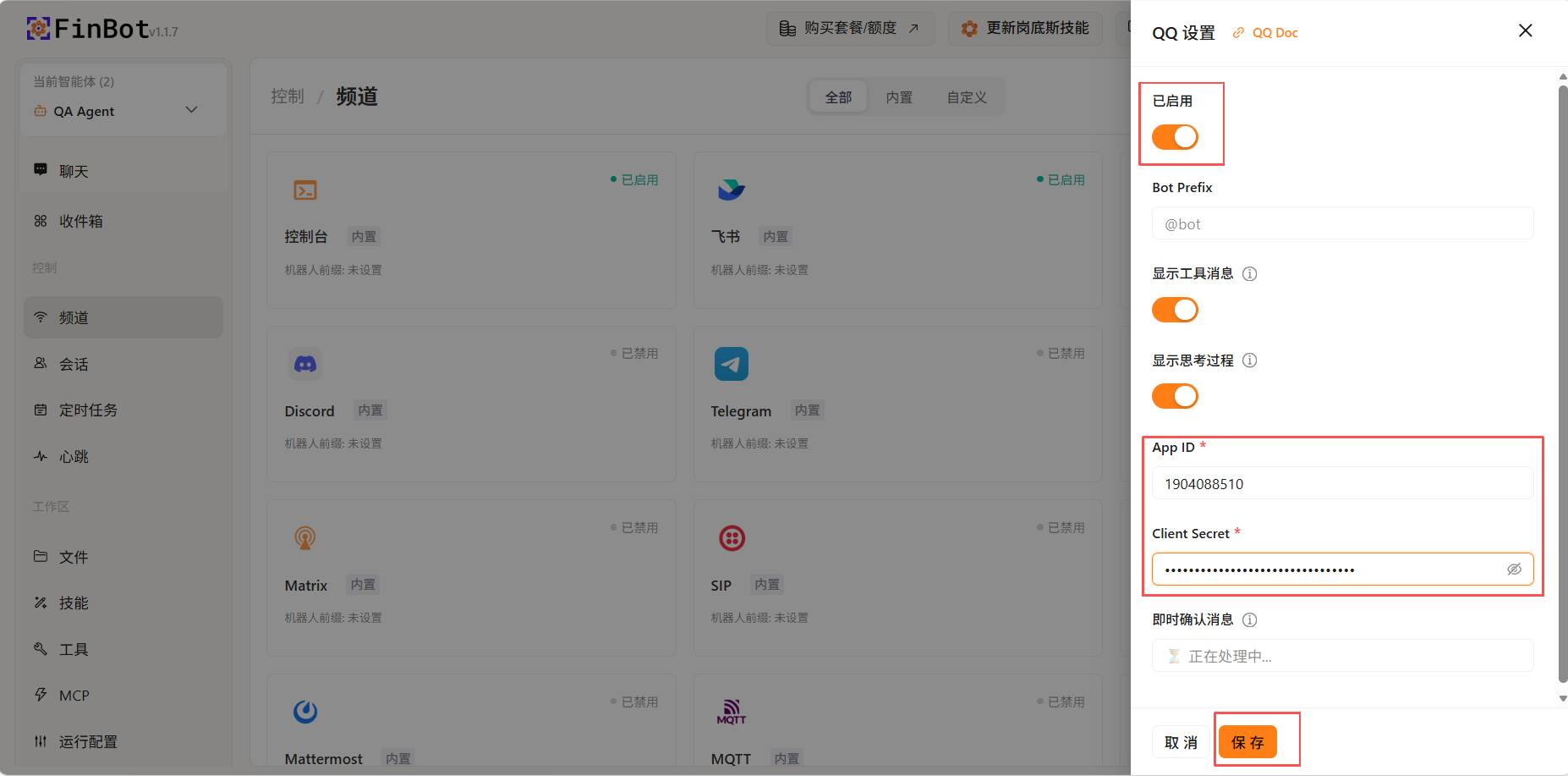
在 FinBot 中配置 QQ 频道
- 在 FinBot 频道配置页面找到 QQ 选项,点击 已启用 开关将其打开
- 将复制的 AppID 粘贴到 App ID 字段
- 将复制的 AppSecret 粘贴到 Client Secret 字段
- 点击 保存 按钮完成配置
提示:AppSecret 仅显示一次,请务必妥善保存。如果遗失,需要重新创建机器人获取。
在 QQ 中使用智能体
完成 QQ 机器人创建和频道配置后,您可以直接开始对话。
提示:如果未收到机器人消息,可以打开 QQ,在聊天列表中找到机器人进入对话界面。
微信
启用微信频道
在频道配置页面找到微信选项,点击 已启用 开关将其打开。 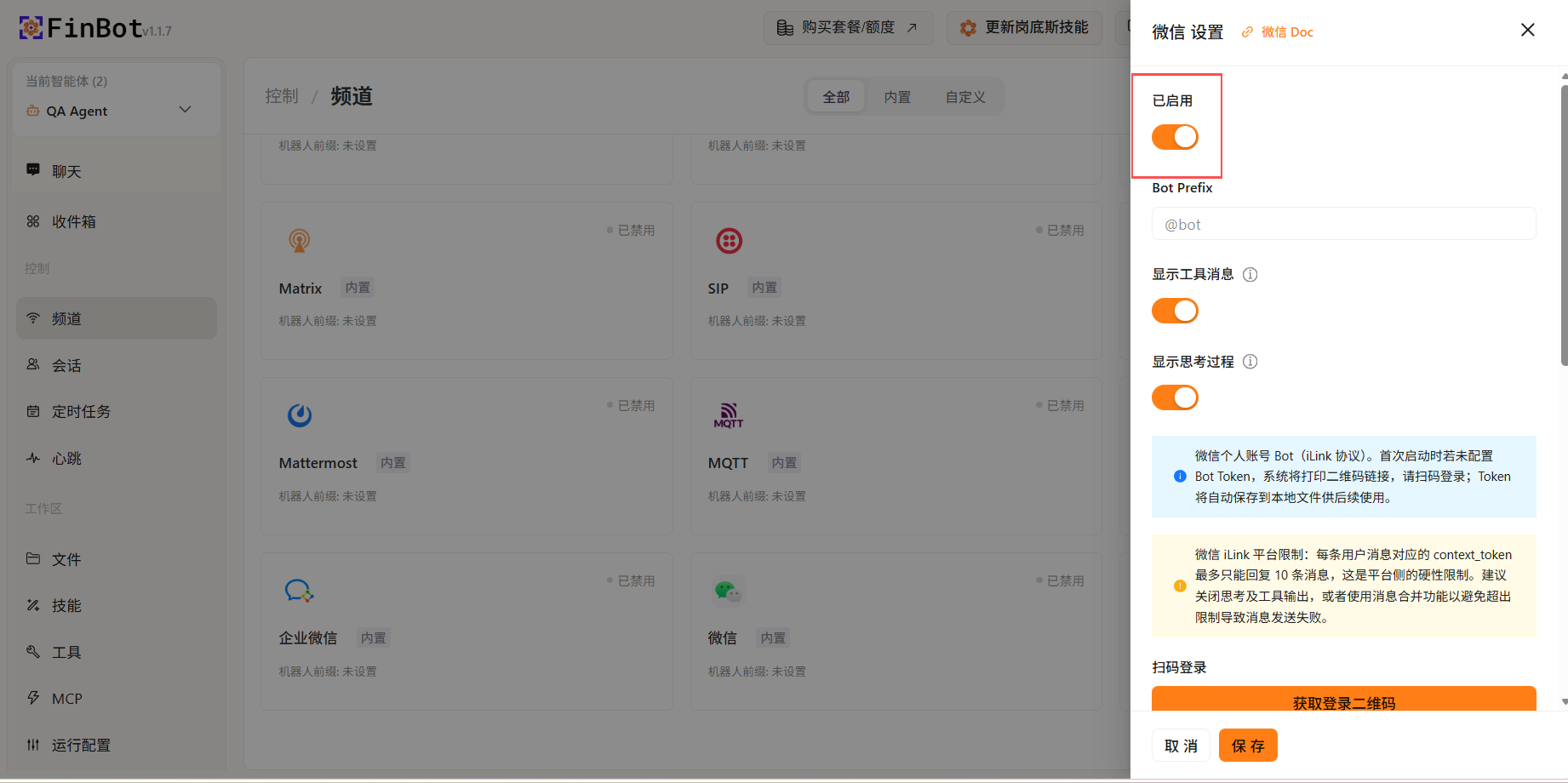
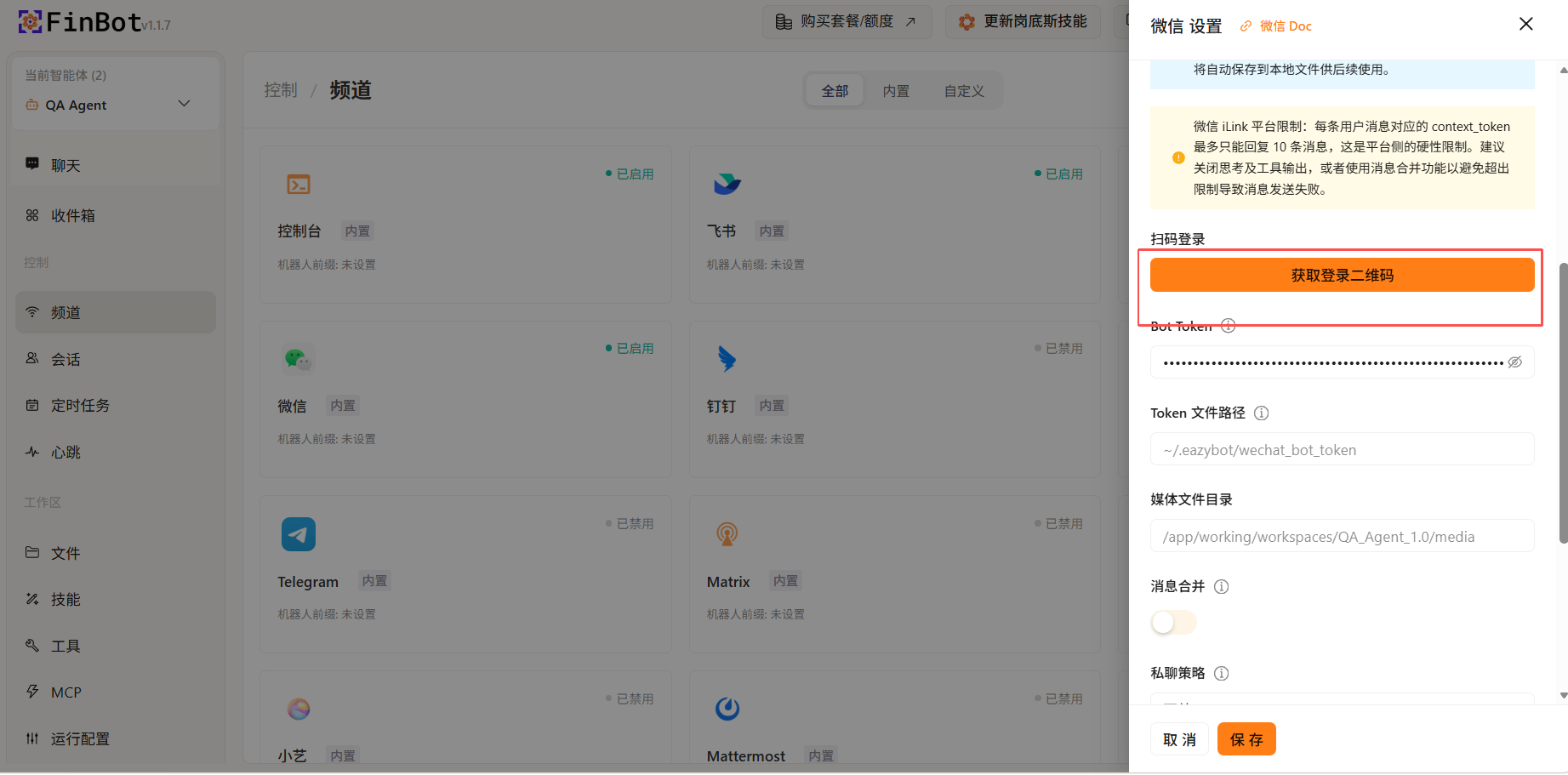
扫码获取授权
- 点击 获取登录二维码 按钮
- 使用微信扫描弹出的二维码
- 在微信中完成授权后,会自动跳转到智能体的聊天界面,无需手动搜索
- 系统会自动获取微信应用的凭证信息,自动填入对应字段
保存配置
确认凭证信息已自动填入后,点击页面底部的 保存 按钮完成配置。 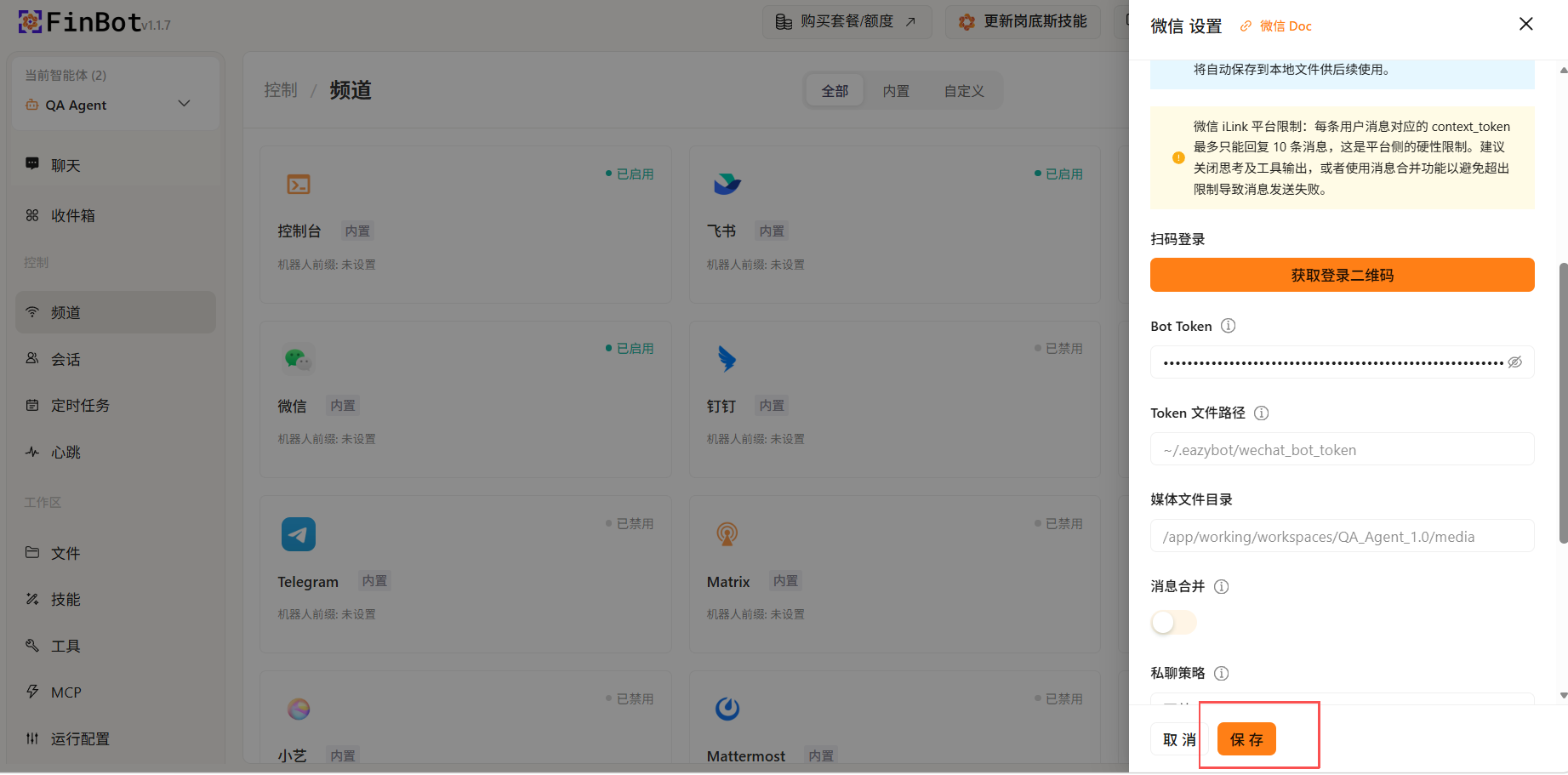
提示:扫码授权后,相关凭证会自动填入,无需手动输入。
在微信中使用智能体
扫码授权完成后,系统会自动跳转到智能体的聊天界面,您可以直接开始对话。
提示:如果未自动跳转,可以打开微信,在聊天列表中找到智能体进入对话界面。
钉钉
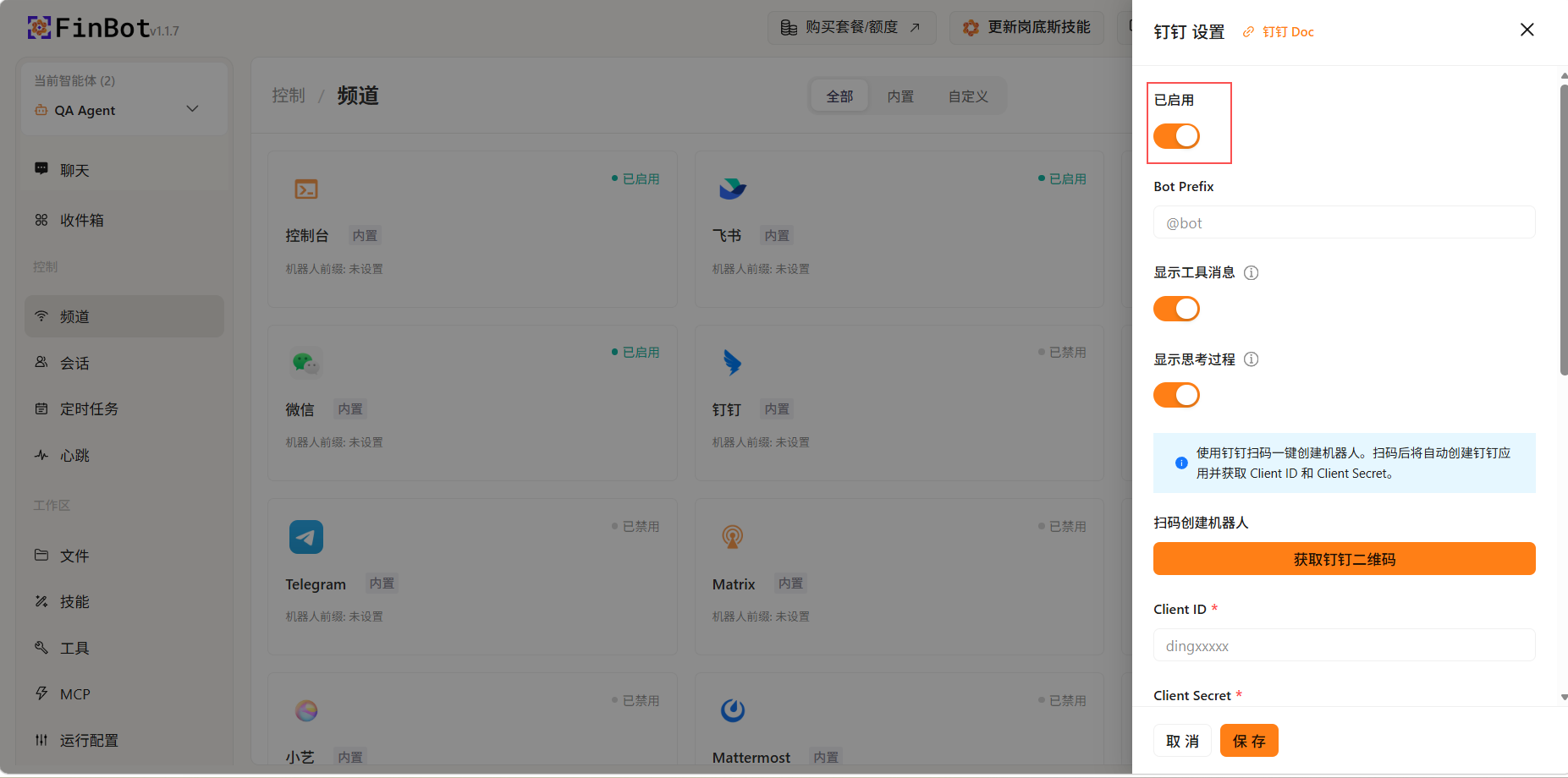
启用钉钉频道
在频道配置页面找到钉钉选项,点击 已启用 开关将其打开。
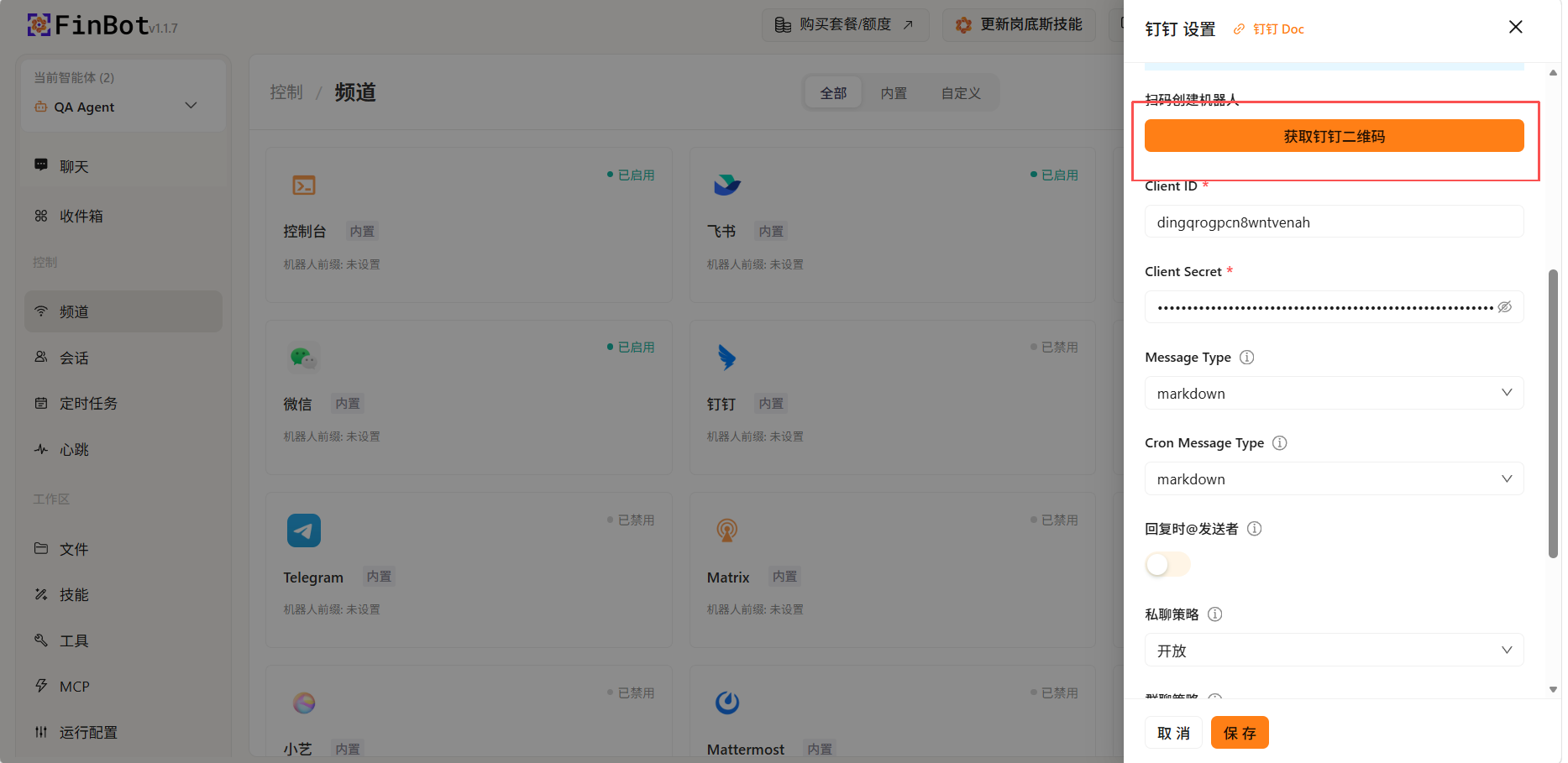
扫码获取授权
- 点击 获取钉钉二维码 按钮
- 使用钉钉 App 扫描弹出的二维码
- 在钉钉中完成授权后,系统会自动获取钉钉应用的凭证信息,自动填入对应字段
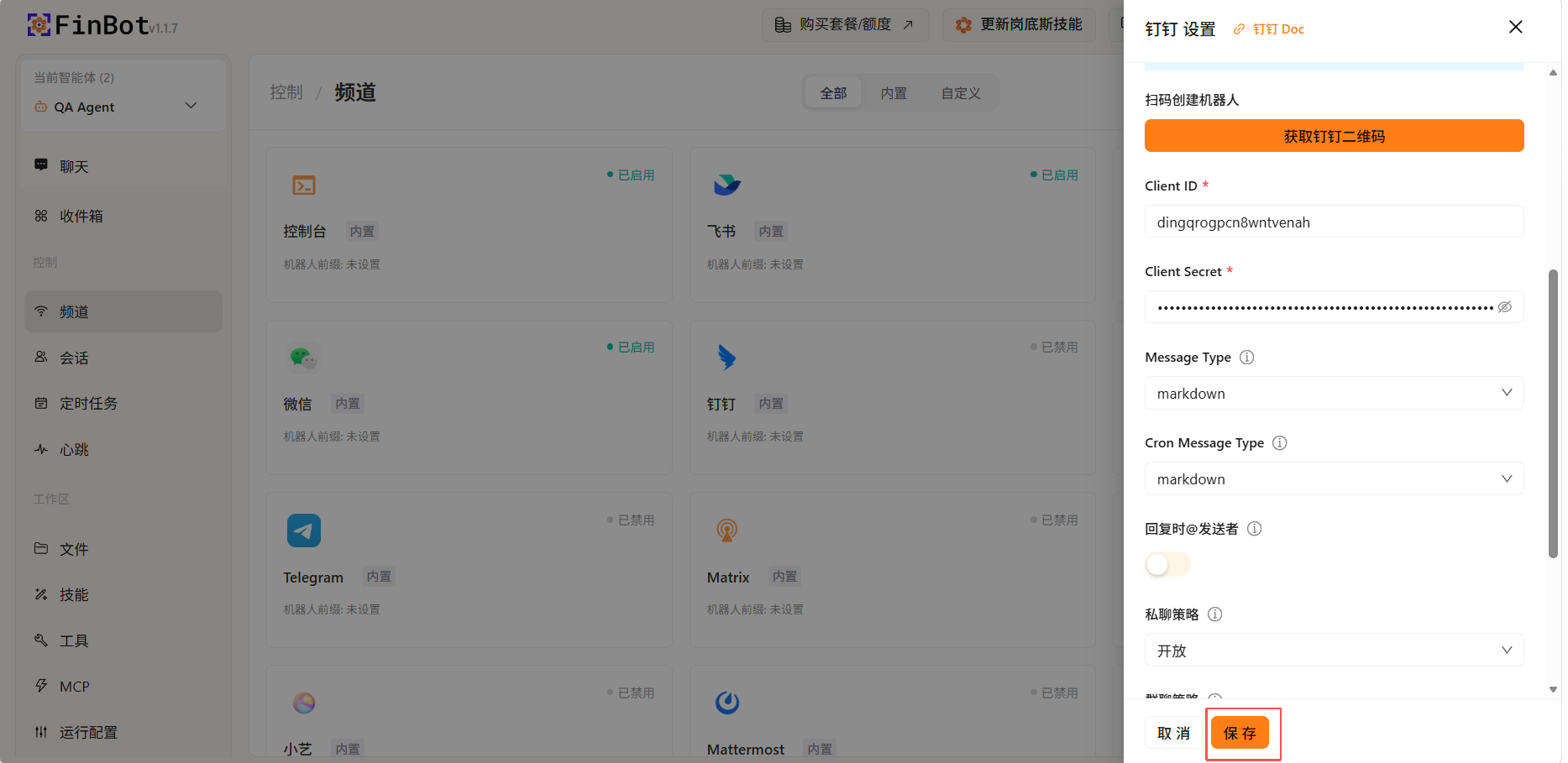
保存配置
确认凭证信息已自动填入后,点击页面底部的 保存 按钮完成配置。
提示:扫码授权后,相关凭证会自动填入,无需手动输入。
在钉钉中使用智能体
授权完成后,您可以在钉钉中找到智能体并开始对话。
提示:如果找不到智能体,请检查钉钉频道是否已成功启用并保存配置。
注意事项
- 每个频道都需要单独配置和启用
- 确保第三方平台的账号权限正确设置
- 定期检查频道连接状态,确保消息正常收发
- 不同频道可能有不同的消息格式限制